
 2022/08/19 18:55(公開)


多くのユーザーが利用するショッピングサイト「Amazon」。多くの商品を取り扱っているため、目当ての商品を見つけることが難しいときはないでしょうか。
INDEX
多くのユーザーが利用するショッピングサイト「Amazon」。多くの商品を取り扱っているため、目当ての商品を見つけることが難しいときはないでしょうか。

そんなときは以下の項目を駆使して、お気に入りの商品を見つけてみてはいかがでしょうか。誰でも簡単に利用できるテクニックなので、気になる人はぜひチェックしてみて下さい。
特殊なワードをURLに書き足して検索!
Amazonでは、検索したページのURL末尾にあるコマンドを書き足すことで、効率的に商品を探し出すことができます。この機能を使えば予算内で決めた商品のみを表示することもできます。
試しに、Amazonの検索窓から検索したい商品に関するキーワードを入れて検索してみます。今回は、「3万円以下で買える腕時計」を表示してみたいと思います。
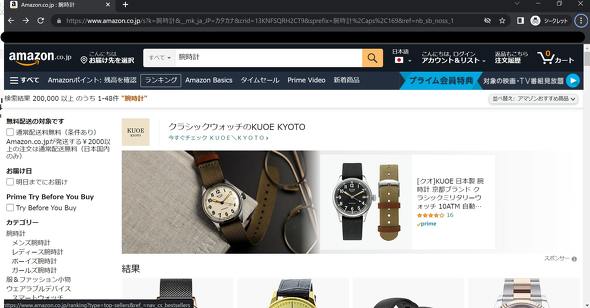
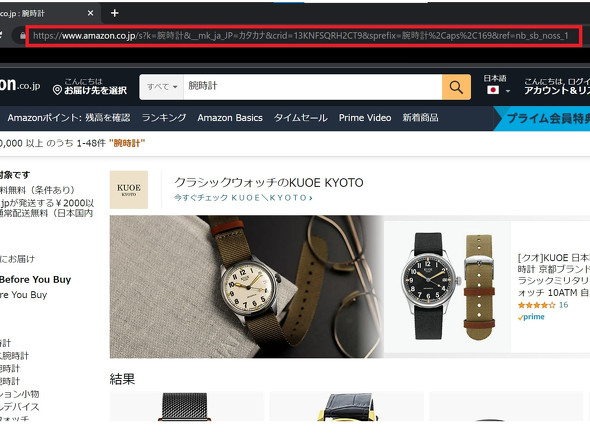
検索結果が表示されると画面の上にURLがあるため、URL末尾に「&high-price=30000」を書き足して検索してみます。
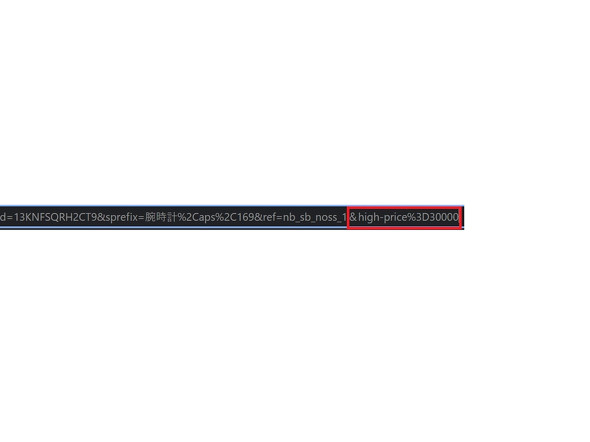
これをするだけで、検索一覧は3万円以下の商品のみ表示されるようになります。そのほか、割引中の商品を見つけたい時に使えるコマンドは以下の通りです。
- 「&pct-off=10-20」:10〜20%の値引きがされている商品を表示(※数字は変更可能)
- 「&high-price=30000」:3万円以下の商品を表示(※数字の変更可能)
- 「&soft=popularity-rank」:人気が高い順に並び替え
- 「&soft=salesrank」:売上が良い順に並び替え
- 「&soft=review-rank」:レビューの評価が良い順に並び替え
- 「&soft=releasedate」:発売日が新しい順に並び替え
- 「&emi=AN1VRQENFRJN5」:販売元が「Amazon.co.jp」だけの商品を表示
「|(バー)」と「-(マイナス)」の記号を使いこなす!
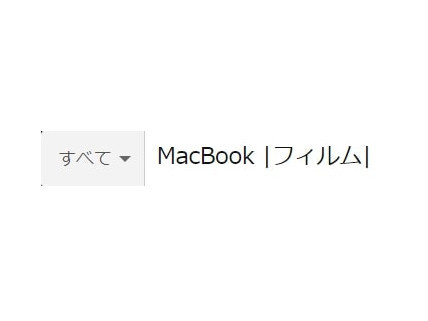
検索ワードと一緒に「|(バー)」と「-(マイナス)」を使用するのも非常に便利です。例えば、「MacBook」で検索をすると保護フィルムや他社製のパソコンも一緒に表示されることがあります。
ここで「- フィルム」と検索をすれば、フィルムのワードがある商品を除外して検索してくれます。検索除外コマンドのマイナス記号の直前に、必ず半角スペースを入れるようにしましょう。
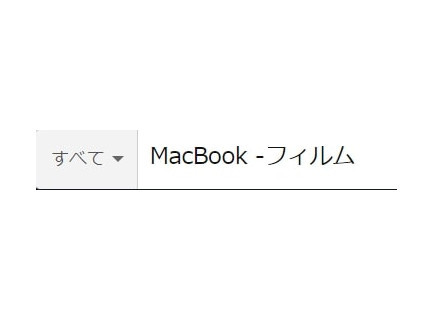
「|(バー)」は、入力したワードを含む商品を表示してくれるため、検索ゆれを防ぐのに効果的です。これらの記号を利用することで、ある程度の商品を絞ることはできますが、除外検索コマンドは日本語に対応していないため、英語表記の商品や海外製の商品を購入するときに使用することをおすすめします。
クロームの拡張機能を利用する!
「Google Chrome」を使用している人は、拡張機能を用いてAmazonでの買い物をさらに便利にすることができます。拡張機能で「Keepa – Amazon Price Tracker」を導入すると直近での価格変動のグラフが表示されるため、商品の買い時などを把握するのに便利です。
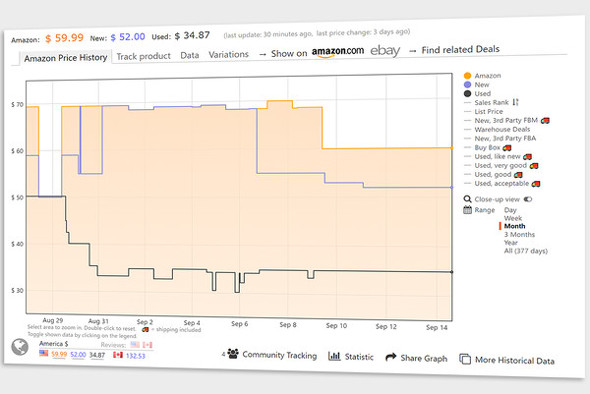
使い方も簡単で、商品検索をして商品にカーソルを合わせると、価格変動グラフが表示されます。言語は日本語にも対応しているため、導入後の手順などもスムーズに行えるでしょう。
新品同様の商品を扱う「アウトレット」もお得!
すでに知っている人も多くいるかもしれませんが、Amazonには賞味期限が近かったり、配送前で傷ついてしまったりした商品を安く手に入れることができる「アウトレット」というカテゴリーがあります。
中古商品には抵抗がある方でも、アウトレット商品は他の人の手に渡っていないため、新品同様の商品を低価格で試すことができます。
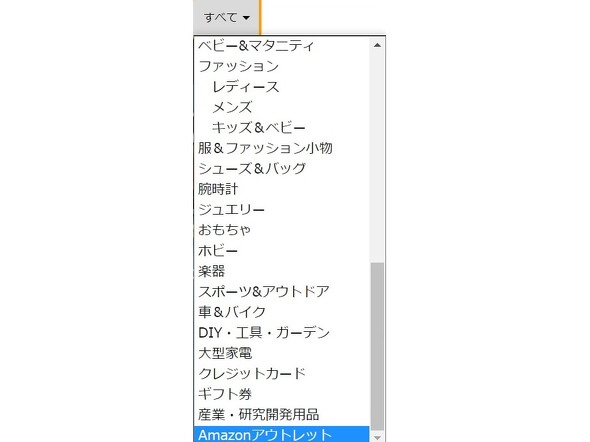
Amazonの検索窓最下部に「Amazonアウトレット」のカテゴリーがあるため気になる人はぜひチェックしてみて下さい。
「Amazonアウトレット」ではなにが販売されている?
「Amazonアウトレット」では、家電製品や日用品など、さまざまなジャンルの商品を22のカテゴリーで販売しています。人気のスマートウォッチや、空気清浄機などの人気商品もほぼ新品な状態で安く買うことができます。


「Amazonアウトレット」をチェック!
最初の3カ月無料でお試し! 9000万曲が聴き放題!
「Amazon Music Unlimited」は9月7日まで、3カ月無料キャンペーンを実施中です。