INDEX
Apple初のフォルダブル(折りたたみ)「iPhone Duo」が2026年10月23日に発売されました。従来のiPhoneとはかなりデザインが異なりますし、マルチタスクのための機能なども備えているため、操作感や意識すべき使い方などが違ってきます。
本稿では、iPhone Duoの実機を触ったインプレッションを交えつつ、その概要と知っておきたいポイントについて、前後編でじっくりと解説します。
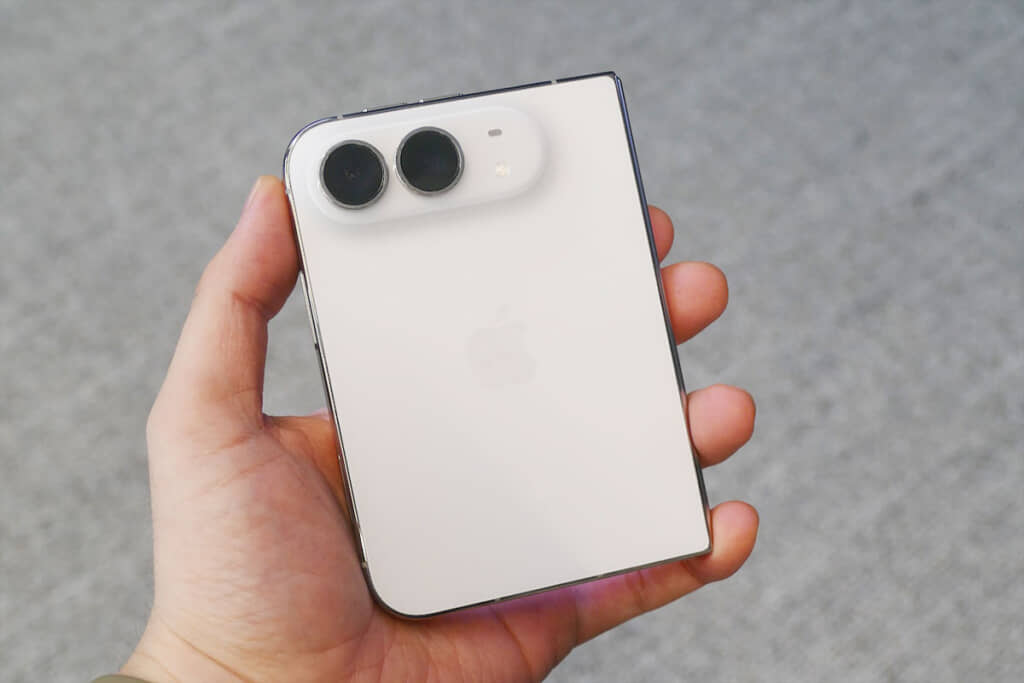
デザイン:手に持った雰囲気はハードカバーの手帳
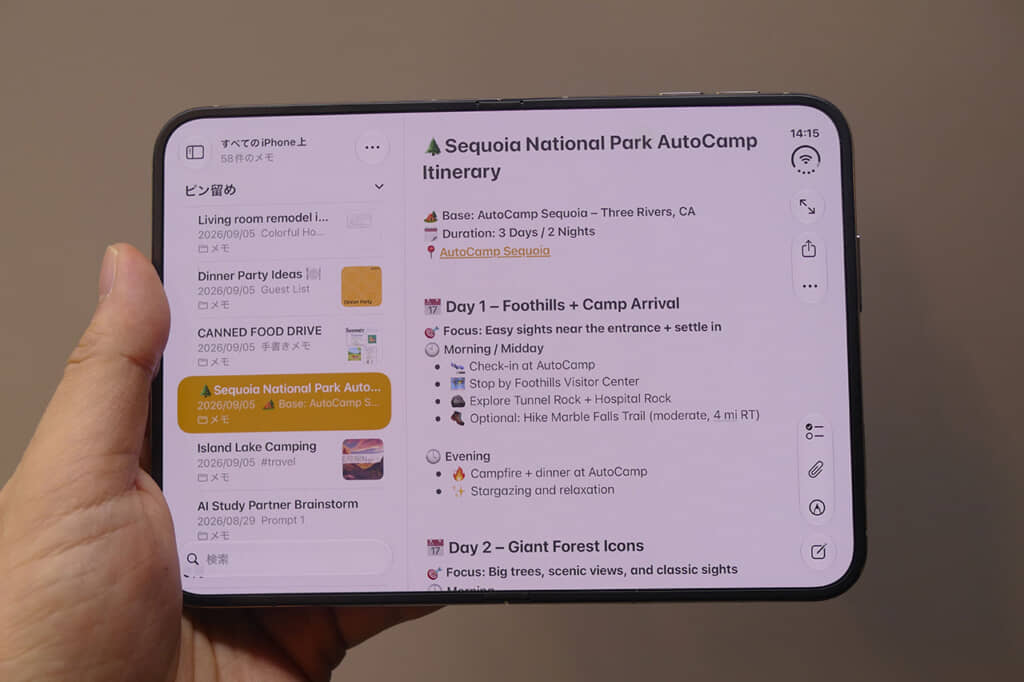
iPhone Duoは、閉じて5.4インチ、開いて7.6インチのディスプレイが使える横折り型のフォルダブルスマートフォンです。寸法は、閉じた状態で84.1(幅)×117.8(高さ)×11.3(厚さ)mm、開いた状態で、164.6(幅)×117.8(高さ)×5.2(厚さ)mm(厚みは共に最薄部のもの)。重量は254gあります。
ボディーには主にチタニウムが採用されています。フレーム部は鏡面仕上げ、背面部はややマットな質感です。カメラバンプは飛び出ていて存在感があります。
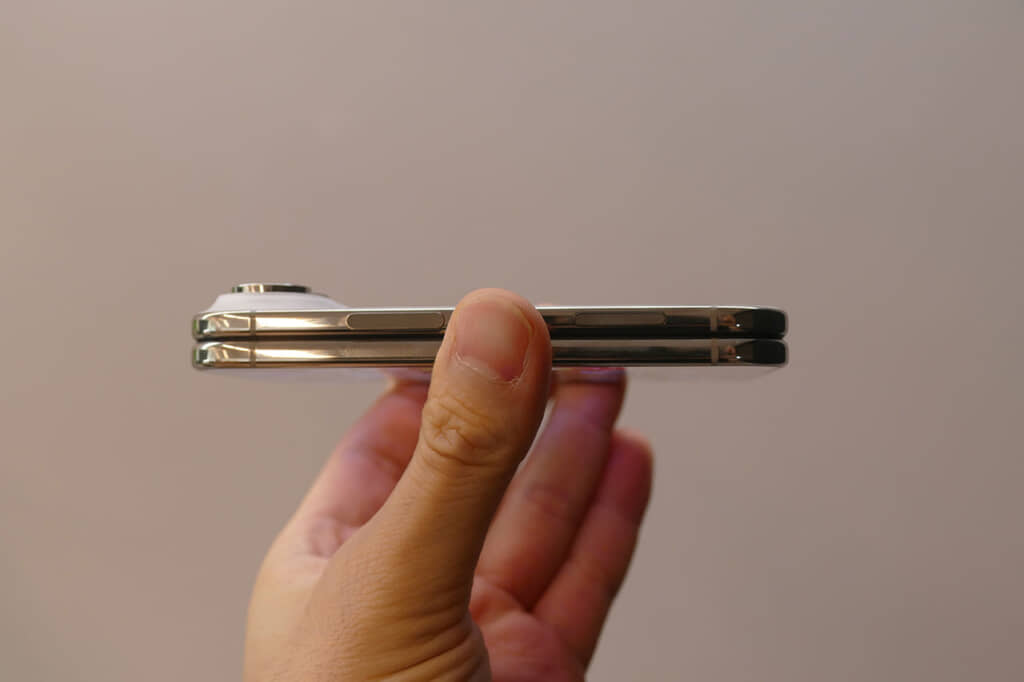
サイズ感のイメージとしては、発表時に“パスポートくらい”という表現が使われていましたが、厚みが結構あるので、実際に手に持ったときの印象としては、モレスキンに代表されるようなハードカバーの手帳を彷彿(ほうふつ)とさせます。
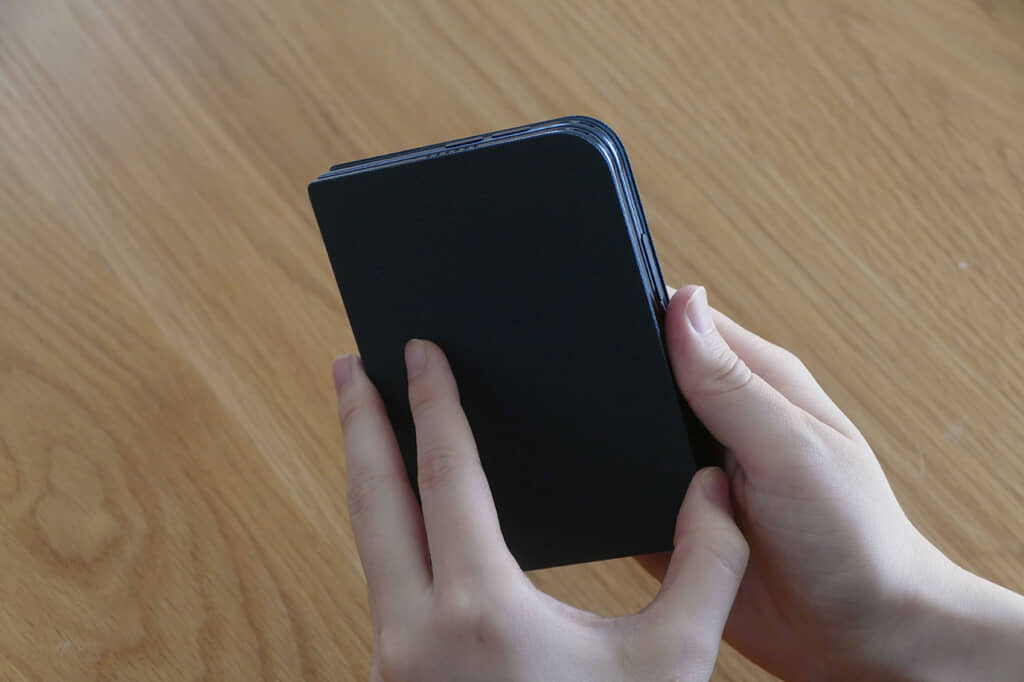
重量については、既存のPro MaxシリーズのiPhone(iPhone 18 Proが211g)より少し重いくらい。iPad mini(A17 Pro)の293~297gよりはひと回り軽いです。通常のiPhoneと比べると、両手持ちをするシーンが多いので、重さに感じてはさほど気になりません。
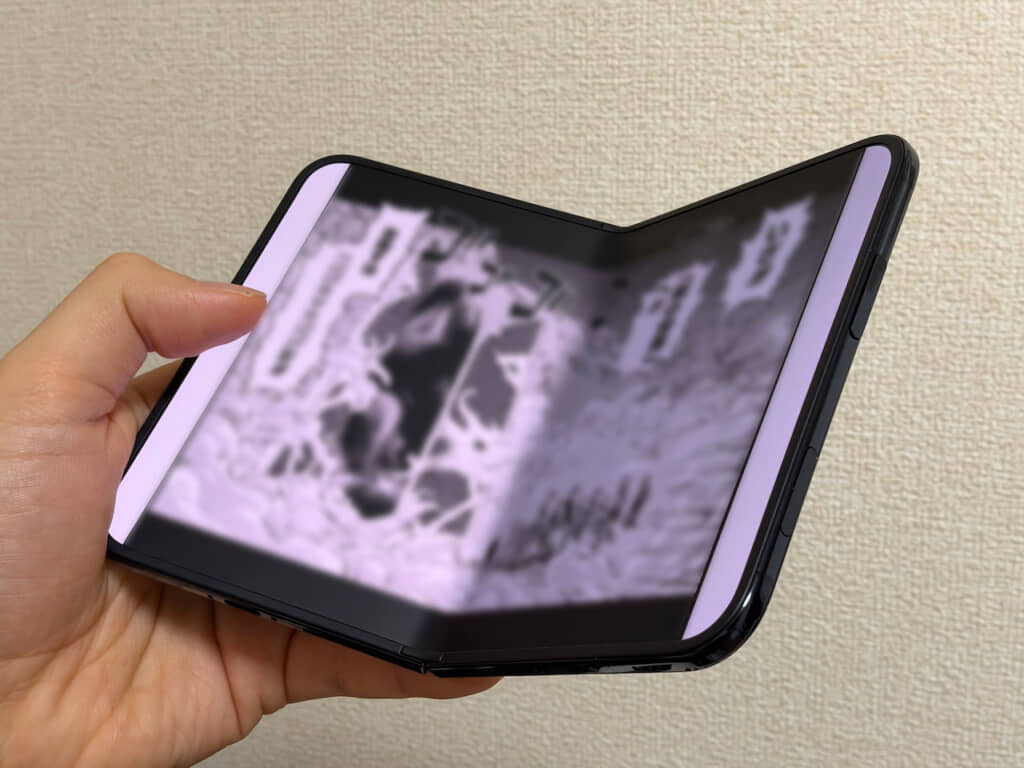
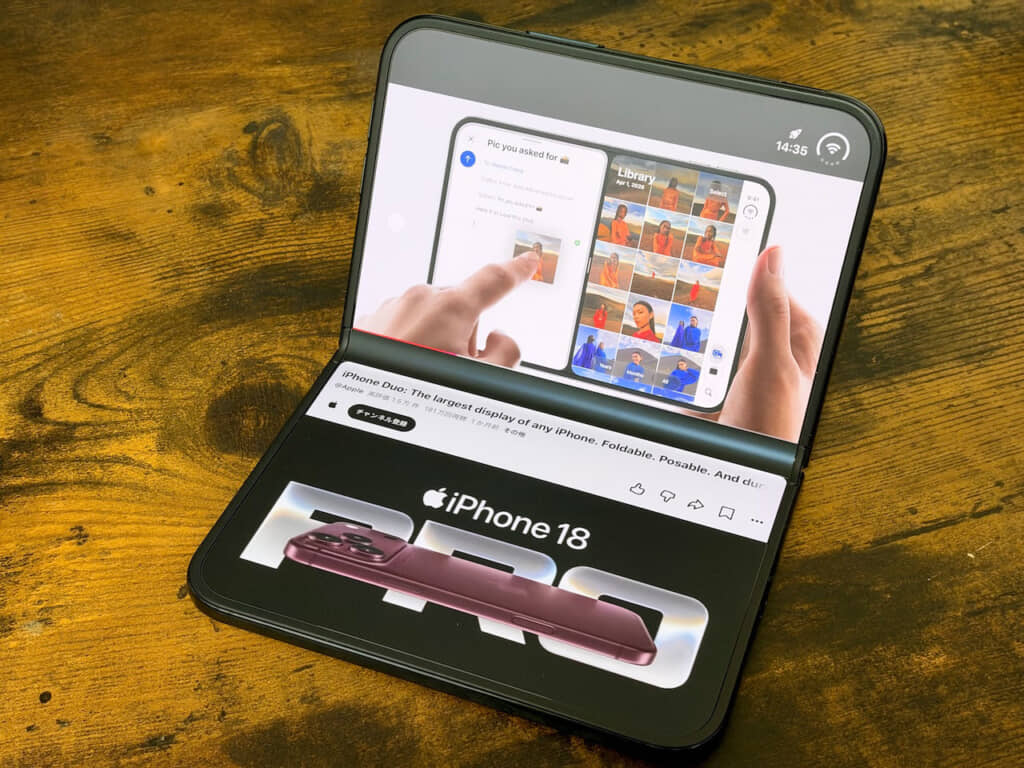
ヒンジ部分(=折りたたみの際に角度をつける部分)は、途中の角度で止めておけるのがポイント。少し折り曲げた状態でも使えるので、電子コミックや電子書籍を閲覧するうえで相性が良いです。スタンドなしで画面を机上に立てやすいことも、使用頻度はさほど高くないものの、ふとしたタイミングでの動画視聴や撮影などの際に助かります。
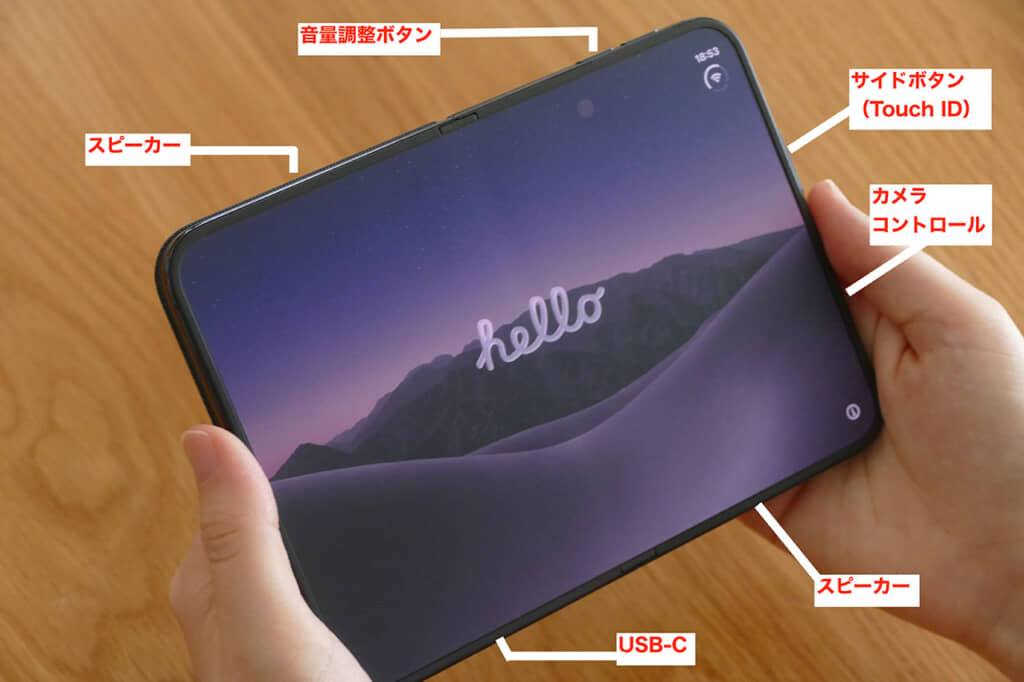
なお、物理ボタンの位置やスピーカーの位置は、以下の写真の通りです。内側のディスプレイを開いた状態で、上側面の右端に音量ボタンが、右側面の上から順にサイドボタン(Touch ID内蔵)とカメラコントロールが、下側面左側にUSB Type-Cポートがあります。なお、アクションボタンは備えていません。
本機をしばらく使ってみて感じたのは、開閉×タテヨコの組み合わせがあるので、毎回Touch IDで画面ロックを解除しようと思うと、やや不便だということ。より快適に扱いたい場合には、Apple Watchによるロック解除(=iPhone側の設定にある「近くのデバイスでロックを解除」機能)を併用するのが良いと思います。
保護ケース:サードパーティー製アクセサリーも必要?
Apple純正の保護ケースとしては、通常の「iPhone Duoケース」と、スタンド機能を備えた「スタンド付きiPhone Duoフォリオ」の2種類が用意されています。
今回は「スタンド付きiPhone Duoフォリオ」を試用しました。こちらはMagSafeで背面に吸着させる仕組みで、側面のガードはありません。カメラ部下部の位置にキックスタンドが内蔵されていて、端末を開いた状態で立てかけるのに便利です。
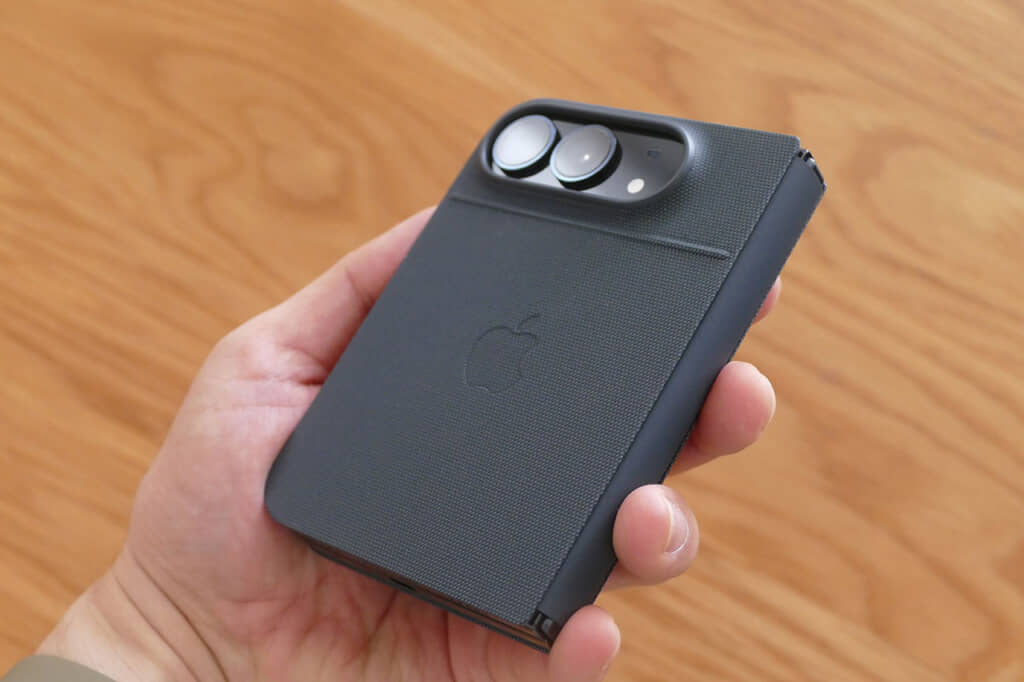
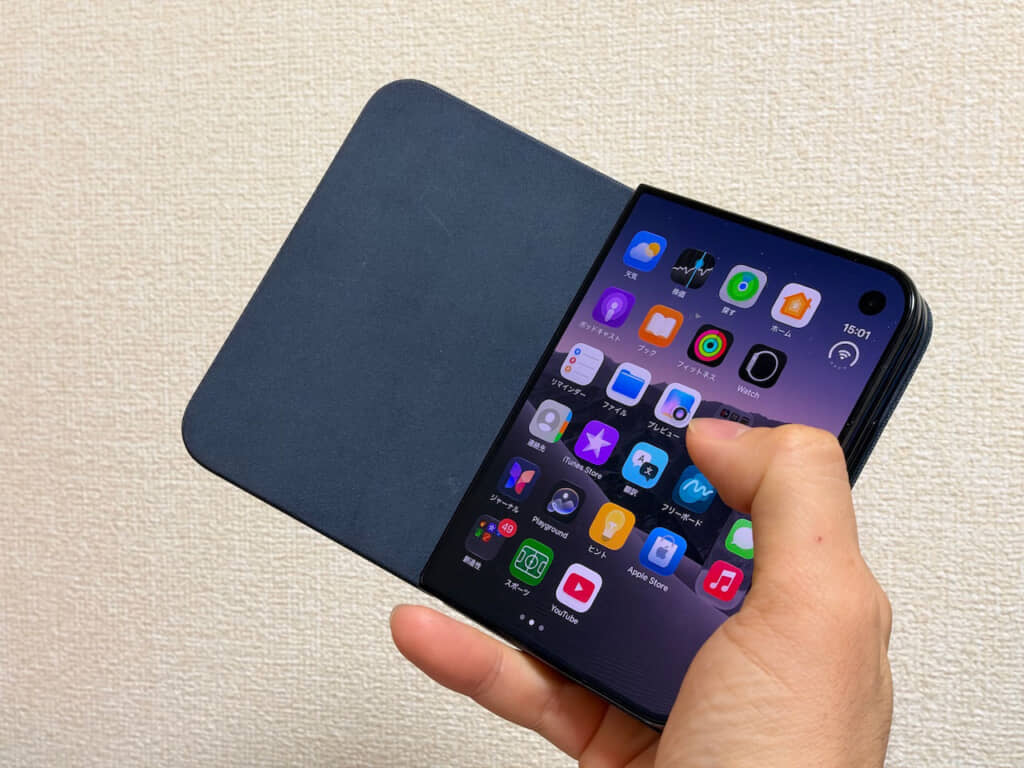
手帳型の構造になっていて、アウターディスプレイを保護しておけることもポイント。ただし、手帳型ケースがやや苦手な筆者にとっては、カバーの存在が少し気になったので好みは分かれるかもしれません。
なお、iPhone Duoを安定して扱うには、背面にMagSafe対応のスマホリングを装着するのがおすすめ。筆者も手元に持っていたアクセサリーをいくつか試してみました。ただし、iPhone Duo自体が比較的重く、MagSafeの固定位置と、特に端末を開いたときの重心の位置がズレるので、通常のiPhoneに固定したときよりは外れやすい印象もありました。うっかり36万円以上の端末を落下させてしまうのは洒落にならないので、MagSafeで固定しているからと過信するのは禁物だと言えます。
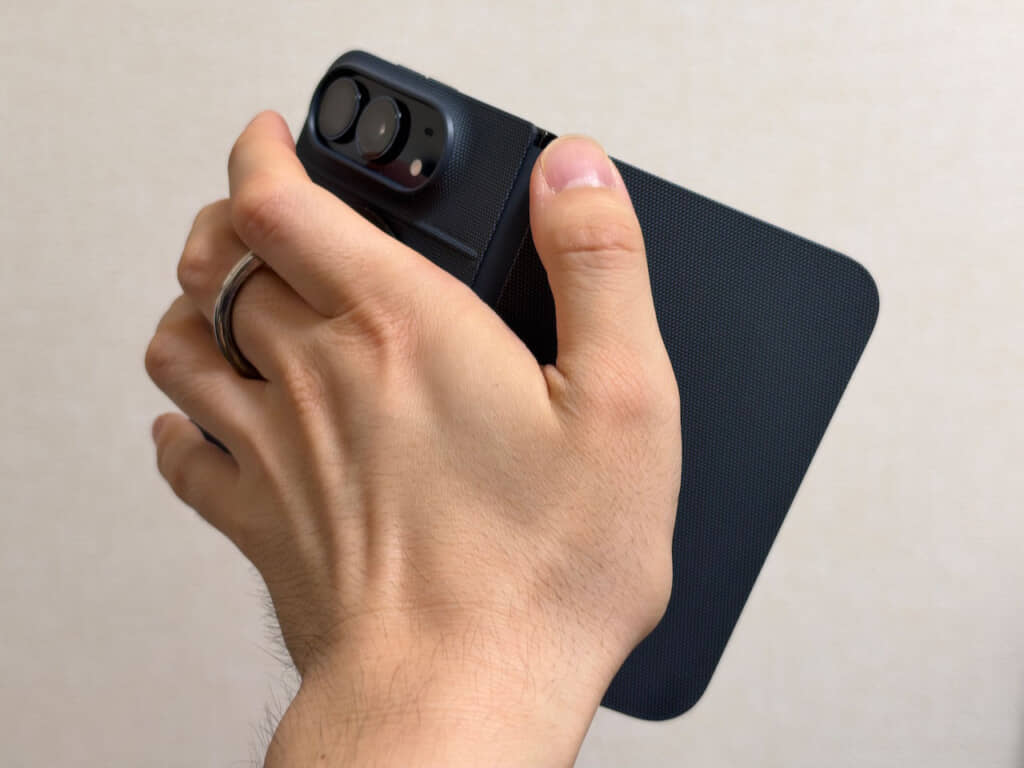
インターネット上を検索してみると、すでにサードパーティ製のショルダーストラップ(あるいはハンドストラップ)付きケースなどもちらほらと登場しています。複数種のケースを用意して、シーンに応じて使い分けてみるのが良いかもしれません。
ディスプレイ:開けば大画面、しかも映り込みを抑えた内側の画面
iPhone Duoのディスプレイについて改めて仕様をチェックしてみましょう。
まず、閉じた状態で使う5.4インチのアウターディスプレイ(Super Retina XDRディスプレイ)は、解像度が1398×2034ピクセルで、画素密度は460ppi。輝度は1000ニト(標準)、HDRピーク輝度(1600ニト)、屋外ピーク輝度(3000ニト)、最小輝度(1ニト)です。リフレッシュレートは120Hzに対応。表面仕上げはグレアになっています。
なお、アウターディスプレイ上のインカメラは、右肩にパンチホール式で配置されています。Dynamic IslandのUIは、通常のiPhoneとは異なり縦に伸びるように表示されます。
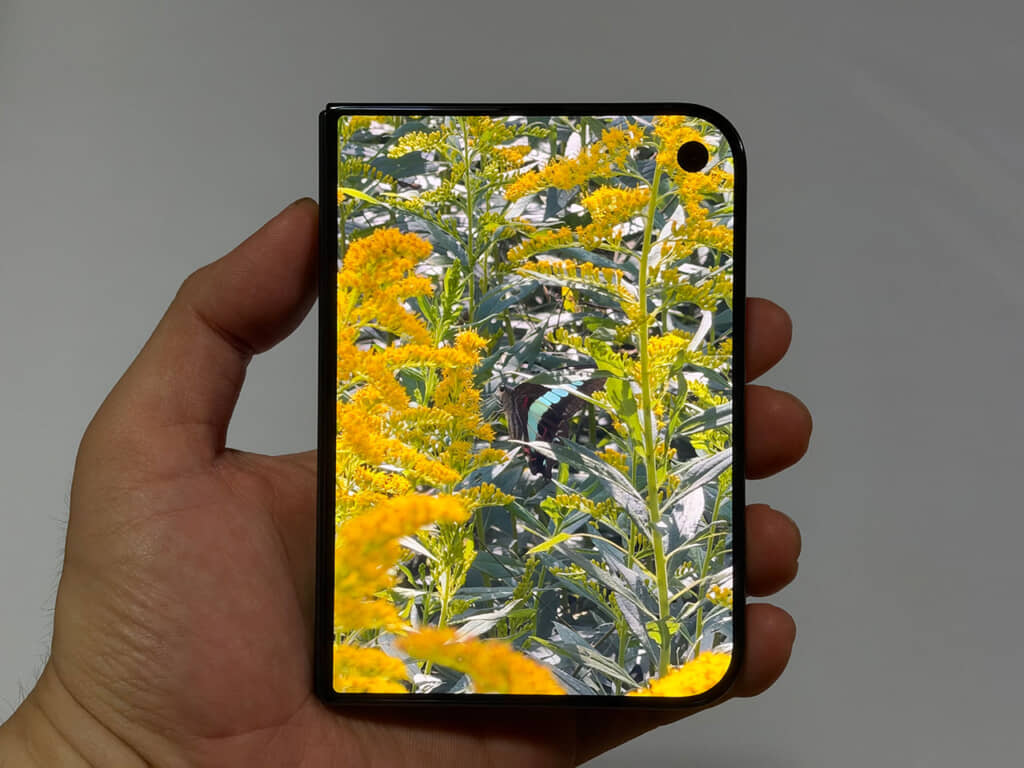
続いて、開いた状態で使う7.6インチのインナーディスプレイ(Super Retina XDRディスプレイ)は、解像度が1878×2670ピクセルで、画素密度は430ppi。輝度・リフレッシュレートの数値はこちらも共通です。表面仕上げについては、折り目を見えづらくするためのNano-texture仕上げが施されていることもあり、ノングレアな雰囲気になっています。光沢感がない分、アウターディスプレイと比べるとシャープさにはやや欠けますが、動画視聴などで気になるほどでもありません。
インナーディスプレイ上のインカメラは、右側の上部中央に配置されています。ただし、ディスプレイ下に配置されているため、カメラ使用時以外にはあまり目立ちません。
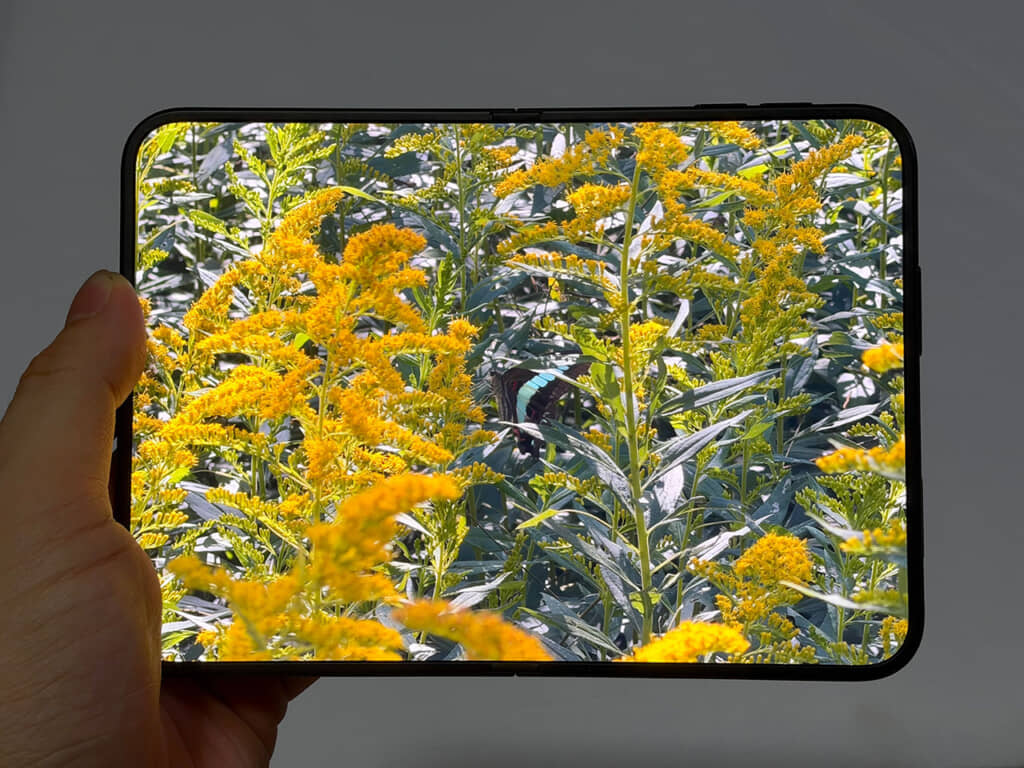
実際に動画を視聴してみると、閉じた状態でも開いた状態でも、通常のiPhoneよりも見やすい印象でした。関連したところで、内蔵スピーカーのサウンドも、フォルダブルスマートフォンとしては定位感がよい方だと思いました。強いこだわりがなければ、イヤフォンなしでも大きな違和感なくコンテンツを楽しめると思います。
アプリの表示とマルチタスク:2つのアプリを並べて使う
iPhone Duoのポイントは、iPhoneでありながらも、Split View(=画面の左右にアプリウィンドウを並べる表示)によるマルチタスクが可能なこと。アプリ画面の切り替えが最小限で済むようになるので、資料を見ながらのメモや、ゲームを遊びながらのチャットなど、複数の作業を同じに行いやすくなります。
Split Viewを使う手順は、(1)1つ目のアプリを開いた状態で下端から上にスワイプ。(2)そのまま左右端に寄せて離す。(3)空いている画面の方に2つ目のアプリを運ぶ——という3ステップです。
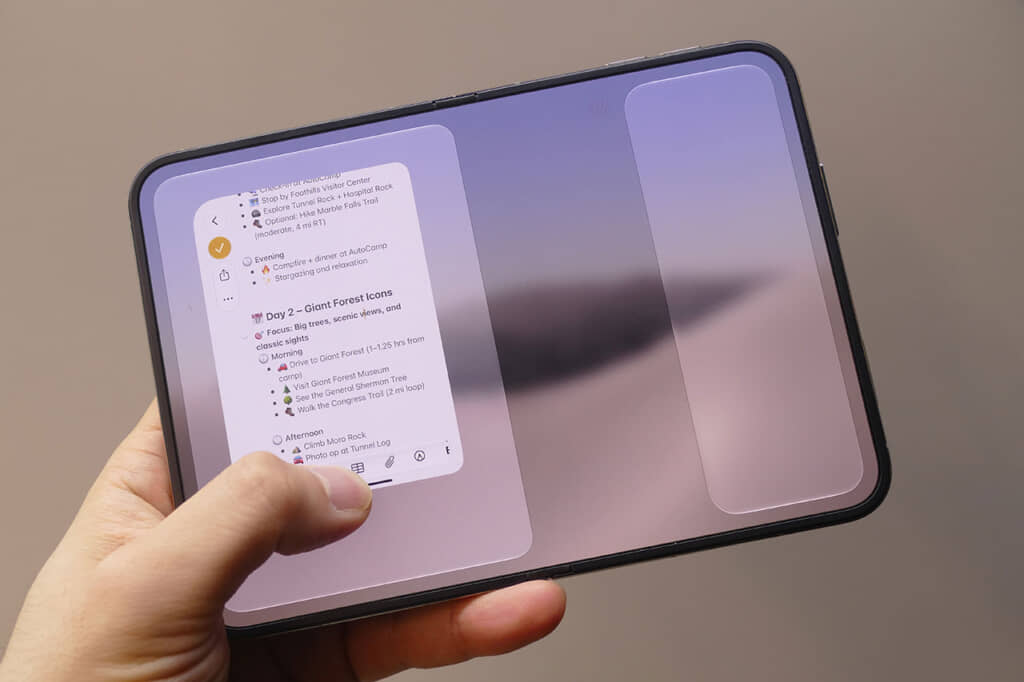
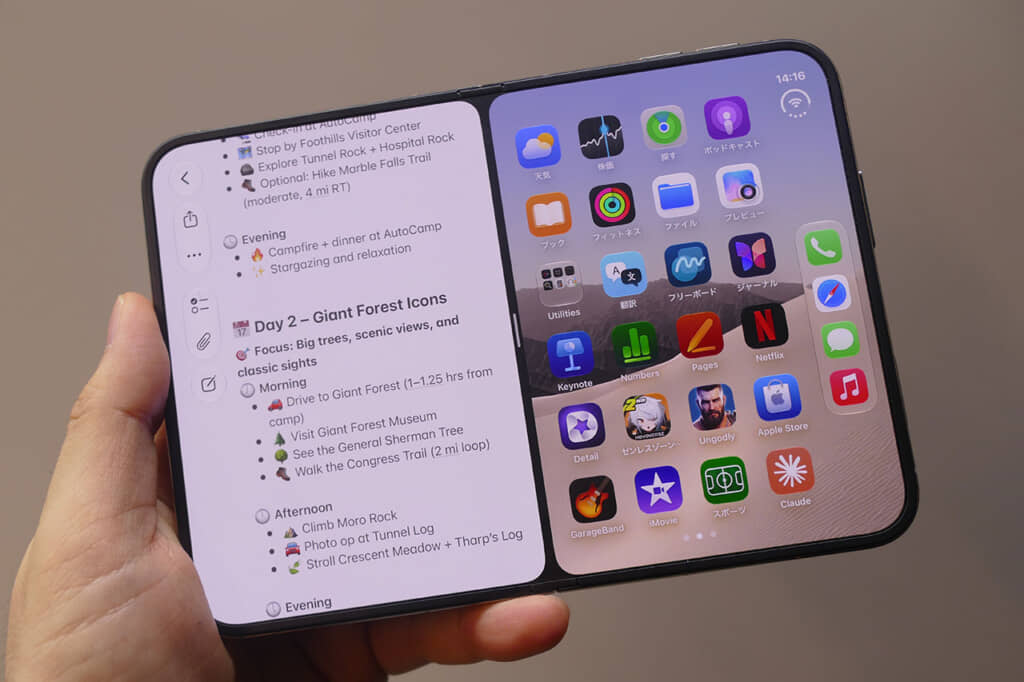
また、Split Viewで左右に分けた画面の間をタップすることで、アプリのペアを固定できることも重要。端末を閉じた際などに、また同じセットで作業を続けたい場合などに必須の操作となります。
ちなみに、iPhone Duo向けに最適化されていないアプリは、縦長のレイアウトのまま表示されてしまいますが、このSplit Viewで左右に寄せて使えば、インナーディスプレイでも比較的自然に扱いやすく感じました。よく使うアプリがiPhone Duoに最適化されるまでは、この方法で乗り切るとよいかもしれません。
なお、端末を縦向きに持った状態では、Split Viewは使えません。ただし、ピクチャインピクチャに対応した動画再生アプリに関しては、ピクチャインピクチャ中に表示されるアイコンをタップすることで、端末上部に表示できるという裏技が用意されています。
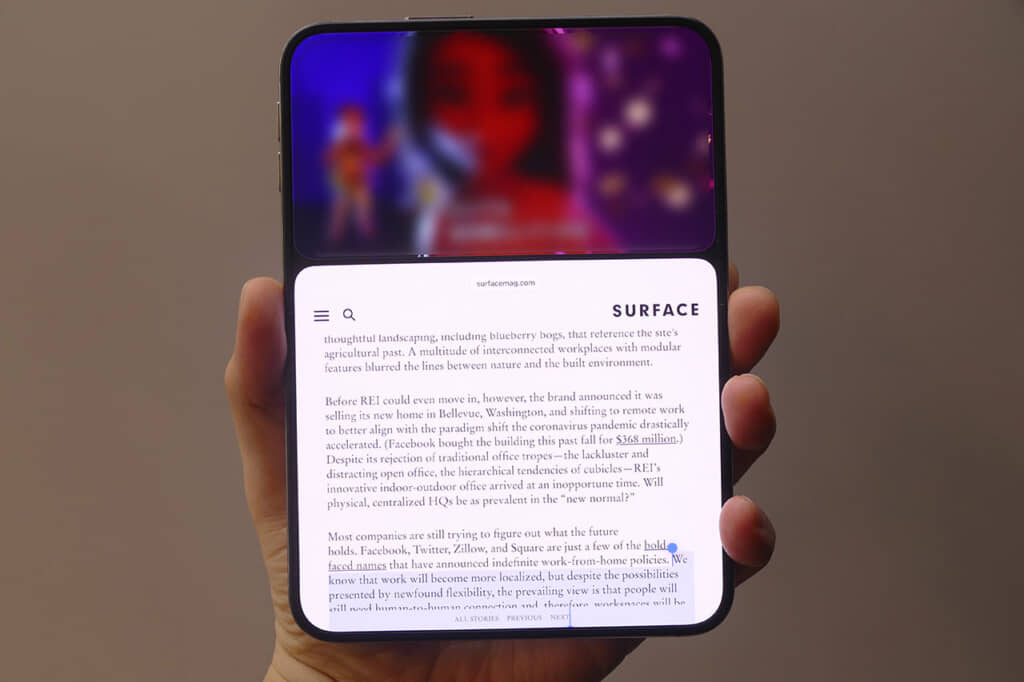
筆者としては、このスタイルで動画を見ながら、下に生成AIを表示して音声入力で調べ物をするのが気に入りました。
キーボード:片手キーボードと分割表示が重要
iPhone Duoでは、開いた状態と閉じた状態で、タテ向きとヨコ向きで、それぞれキーボードの表示のされ方が異なります。
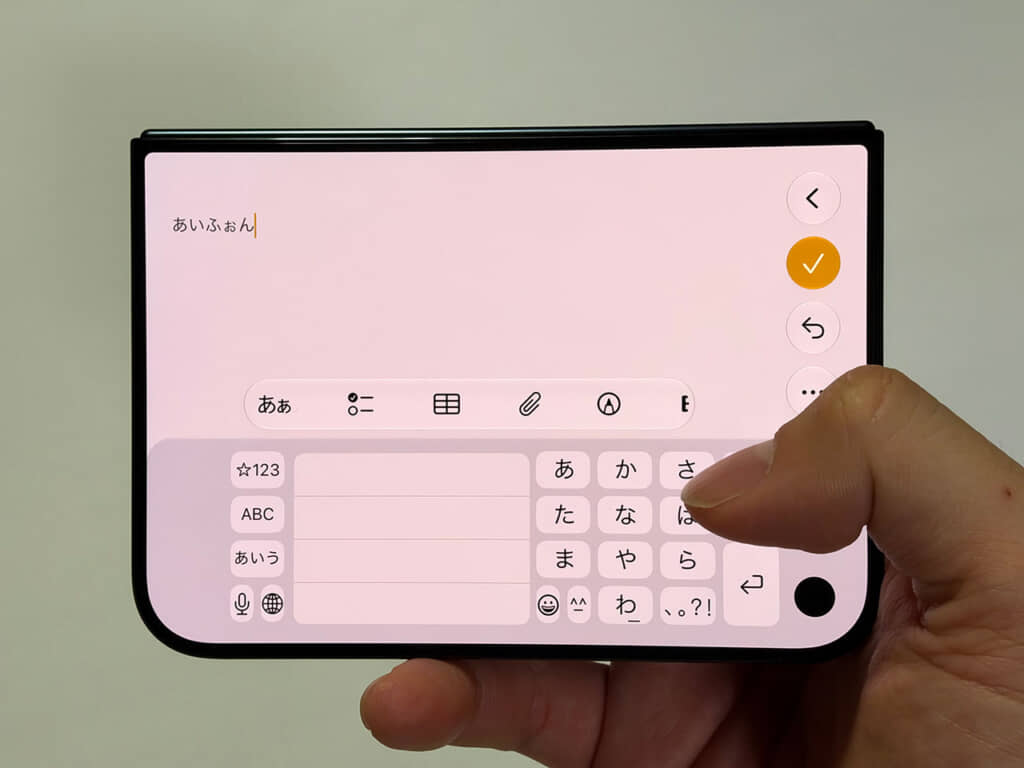
アウターディスプレイでタテ持ちの場合には、画面幅に合ったキーボードが表示されます。ただ、端末幅が広いので、片手で入力したい場合には、キーボードを左右どちらかに寄せる「片手キーボード」への切り替えが重要です。
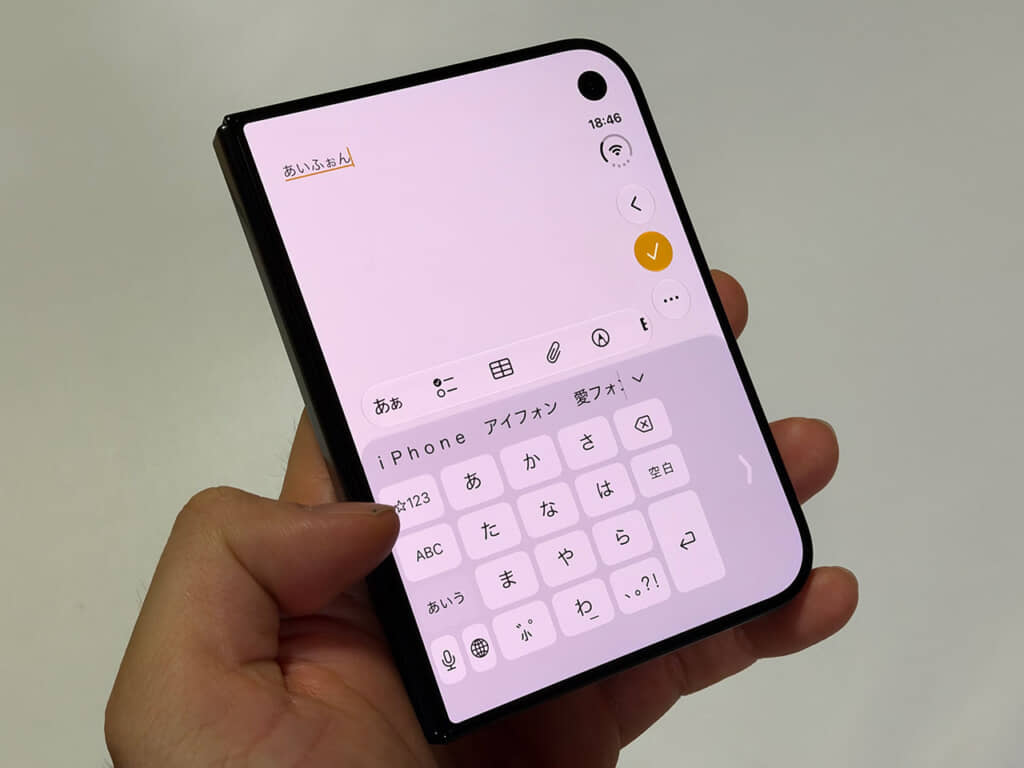
アウターディスプレイでヨコ持ちの場合には、左右に若干のスペースが空きます。こちらは利用頻度も少ないと思うので、片手キーボードへの切り替え操作は用意されていません。
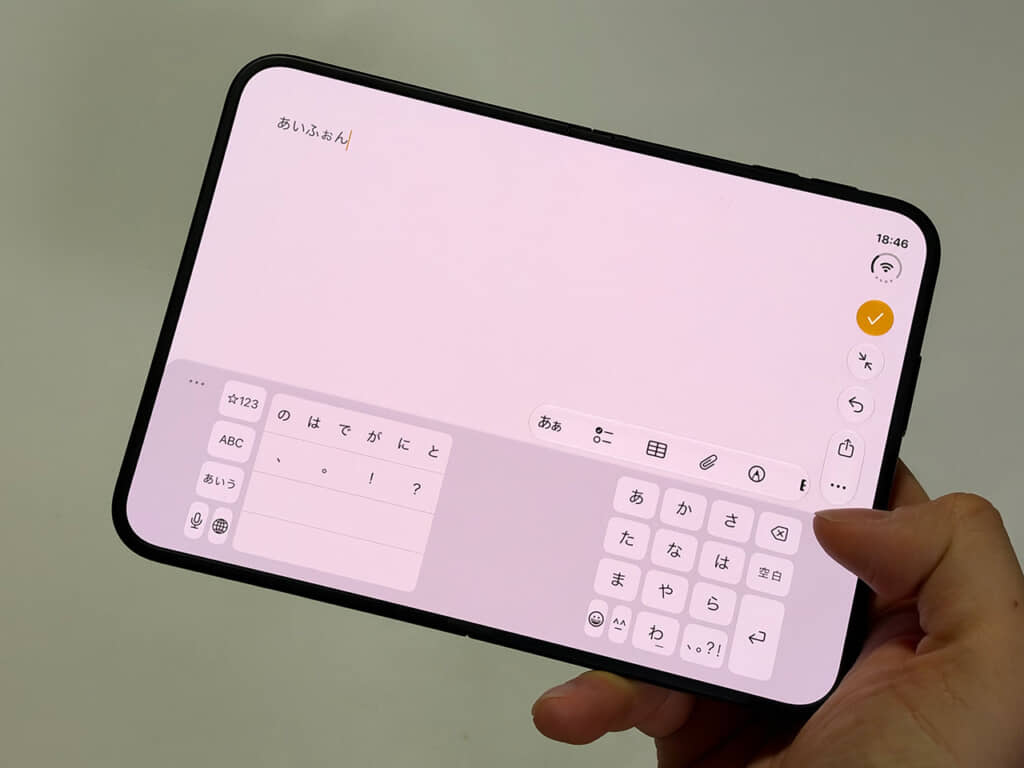
インナーディスプレイでヨコ持ちの場合には、横長にキーボードが表示されます。特に、フリック入力を想定する日本語キーボードの場合は、右側にキーボードを、左側に変換候補を表示するスタイルです。
これらは「分割」表示に対応して、中央で表示を分割して左右に表示を寄せることもできます。操作手順は、キーボード左上の「…」ボタンをタップして「分割」を選ぶだけです。筆者としては、基本的にこの分割表示を使うことをおすすめします。左利きの方の場合には、工夫が必要になるかもしれません。
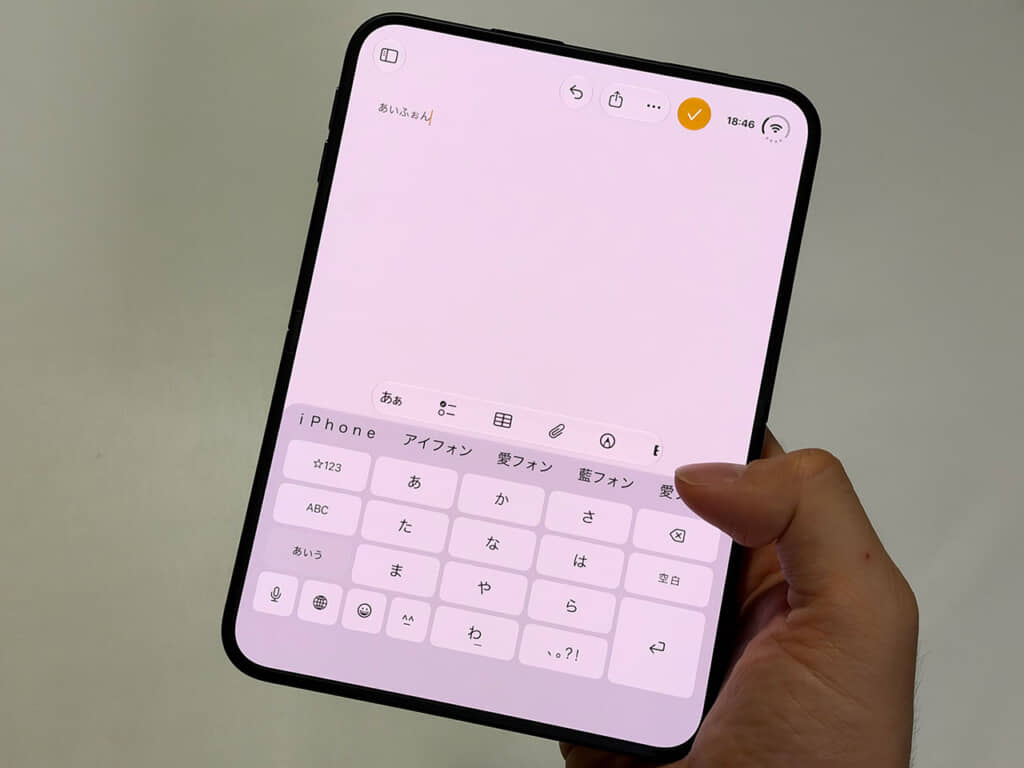
そして、インナーディスプレイでタテ持ちの場合は、端末幅に合うようにキーボードが表示されます。こちらでは分割表示は選べません。
カメラや性能関連の話は、後編に続きます。