
 2026/10/31 08:31(公開)



「iPhone 18 Pro」はシリーズ初の可変絞り機構の搭載により、ちょっとしたフォトウォークの楽しさも倍増させてくれます。ここでは、iPhone 18 Proを2週間じっくり試した筆者が、同機のカメラで試したい6つの撮り方・使い方について、前後編に分けて紹介します。
今年はフォルダブルの「iPhone Duo」も発売されましたが、カメラが好きなら9月に発売された「iPhone 18 Pro」一択かもしれません。iPhoneシリーズでは初となる可変絞り機構を備えたメインカメラは、ちょっとしたフォトウォークの楽しさも倍増させてくれます。
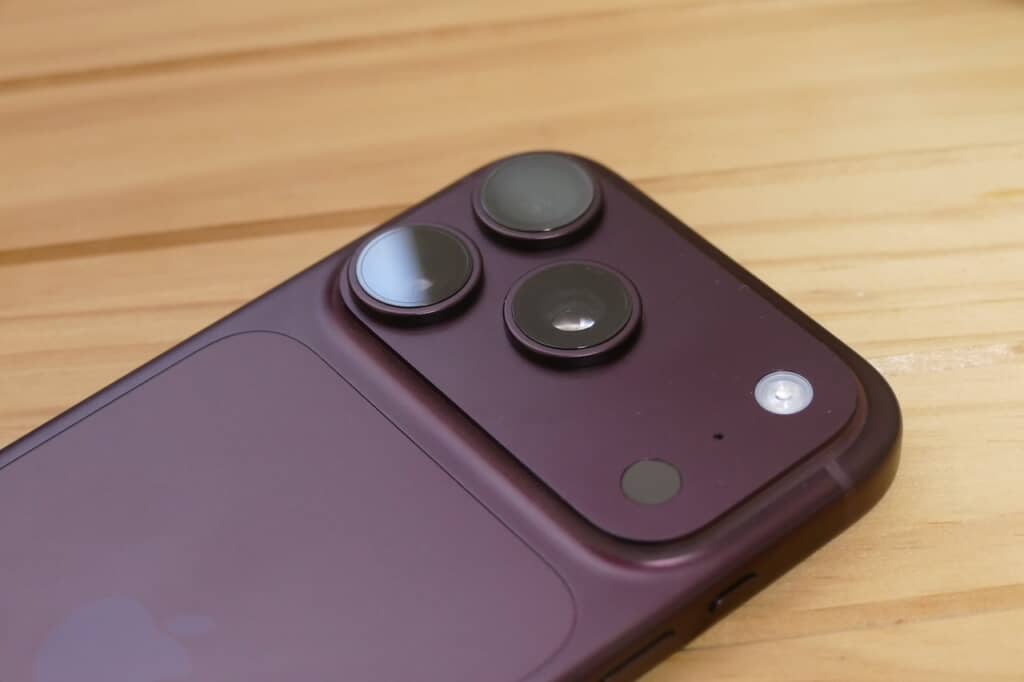
ここでは、iPhone 18 Proを2週間じっくり試した筆者が、同機のカメラで試したい6つの撮り方・使い方について解説します。前編で紹介した「絞り」や「フォーカス」のカスタマイズに続き、本稿では、4〜6つ目の撮り方について、紹介していきます。

スマートフォンやスマートウォッチ、タブレットを軸に、ICT機器やガジェット類、ITサービス、クリエイティブツールなどを取材。Webメディアや雑誌に、速報やレビュー、コラムなどを寄稿する。


4)シャッタースピードを変えての撮影
iPhone 18 Proのカメラでは、「シャッタースピード」を変更することもできます。例えば、シャッターが開いている時間を短くすれば、水しぶきのように、動きのある被写体を捉えやすくなります。また、シャッタースピードを長くすれば、川や車の流れを線で捉えることもできます。どちらも最適な照明環境などを整える必要はあり、撮影の難易度は高めですが、ある程度カメラに精通している方ならば、楽しみやすい機能だと思います。
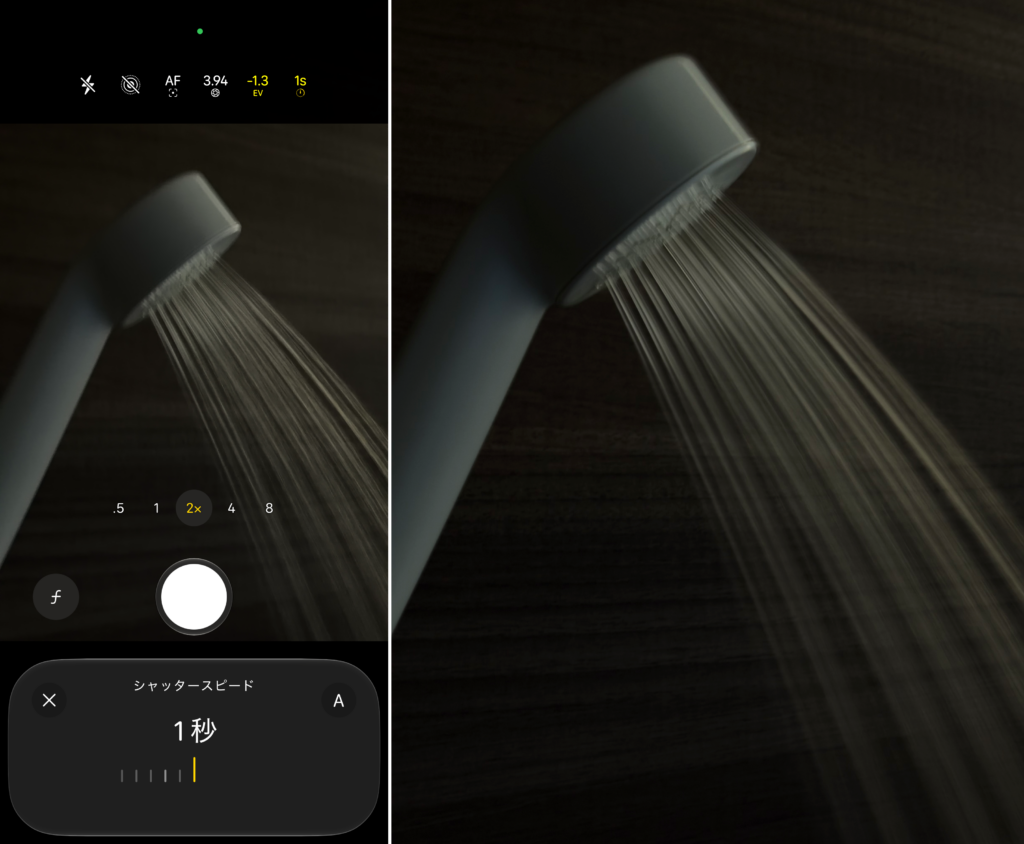
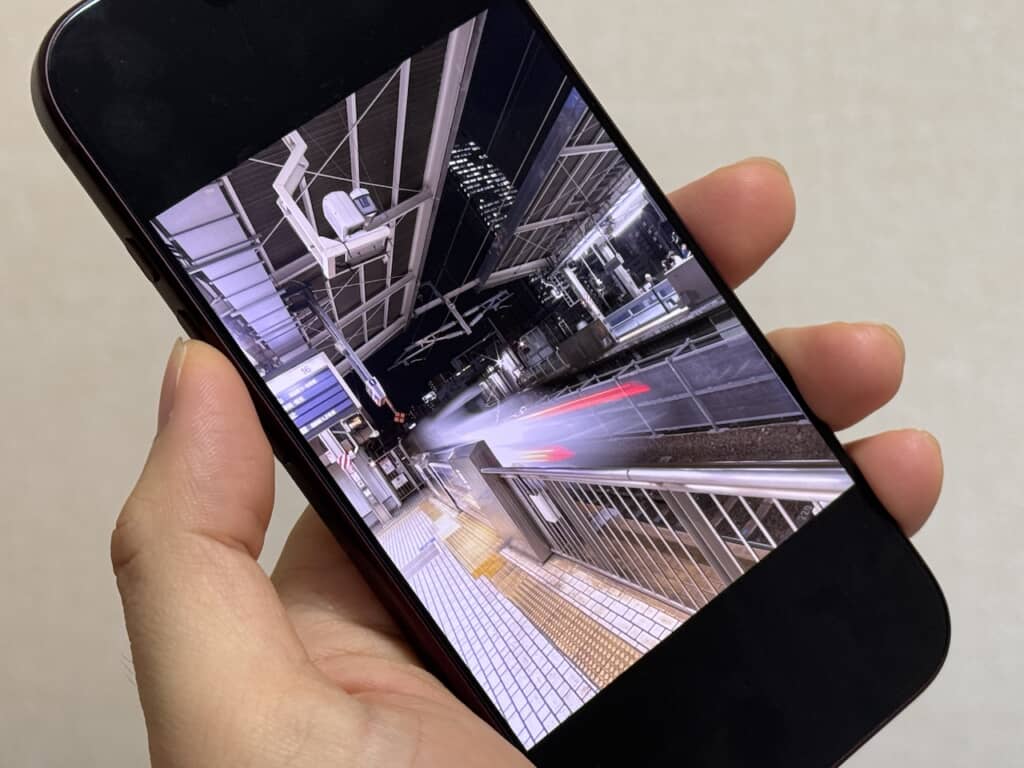
ただし、iPhone 18 ProではISO感度を手動変更できません。例えば、シャッタースピードを遅くするとISO感度が高くなってしまうこともあります。また、昼間にスローシャッター撮影を試みると、絞り値を上げても、光を取り込みすぎて白飛びしやすいです。そのため、スローシャッター撮影をする際には「NDフィルター」(※サングラスのように光を遮るカメラ用のフィルター)の併用が必須だと思っておきましょう。


5)フォトグラフスタイル
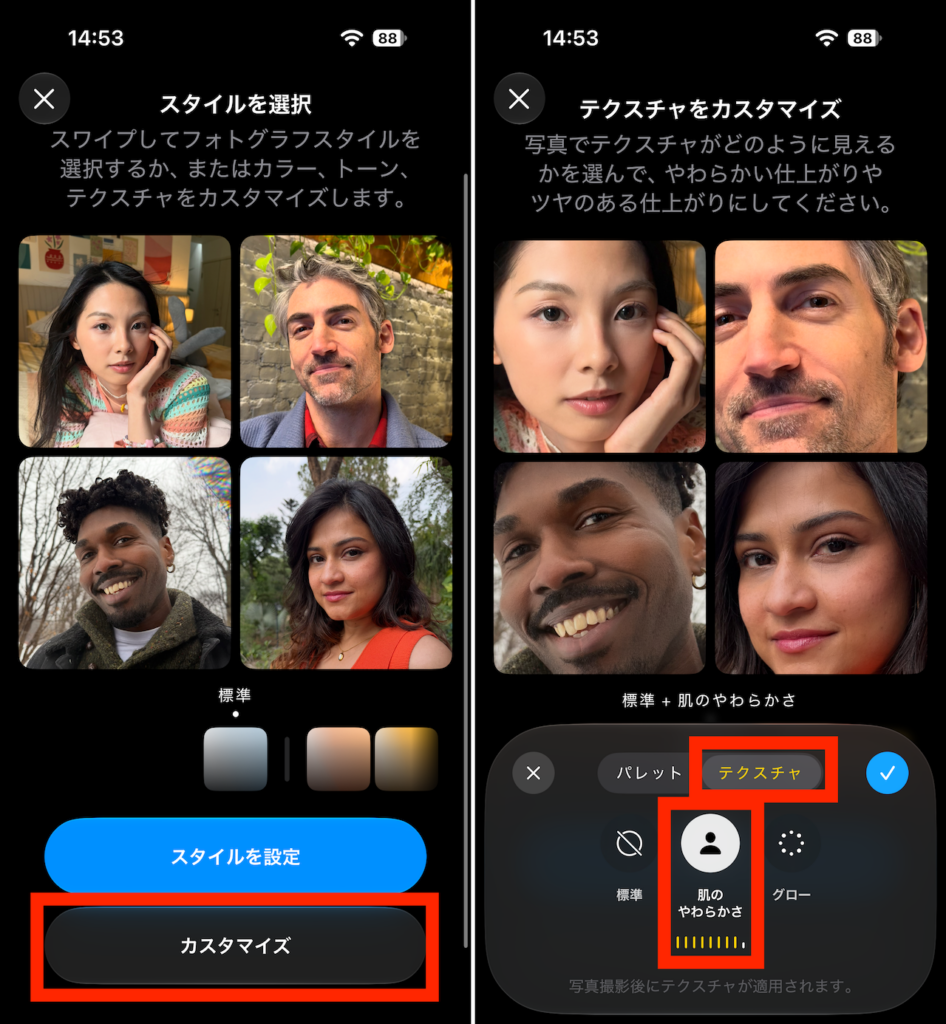
iPhone 18 Proでは、「フォトグラフスタイル」機能の「テクスチャ」という項目で、「肌のやわらかさ」と「グロー」という設定を変更できるようになりました。これを分かりやすくかみ砕くならば、設定を変えておくと“美肌撮影”ができるようになったわけです。
「設定」アプリで、「カメラ」→「フォトグラフスタイル」と進み、「スタイルを選択」の画面が開いた状態で、画面下部の「カスタマイズ」をタップ。「テクスチャ」タブから「肌のやわらかさ」と「グロー」の項目について、それぞれスライダーを調整し、好みの仕上がりを選択しておきましょう。
6)フォーカストラッキング
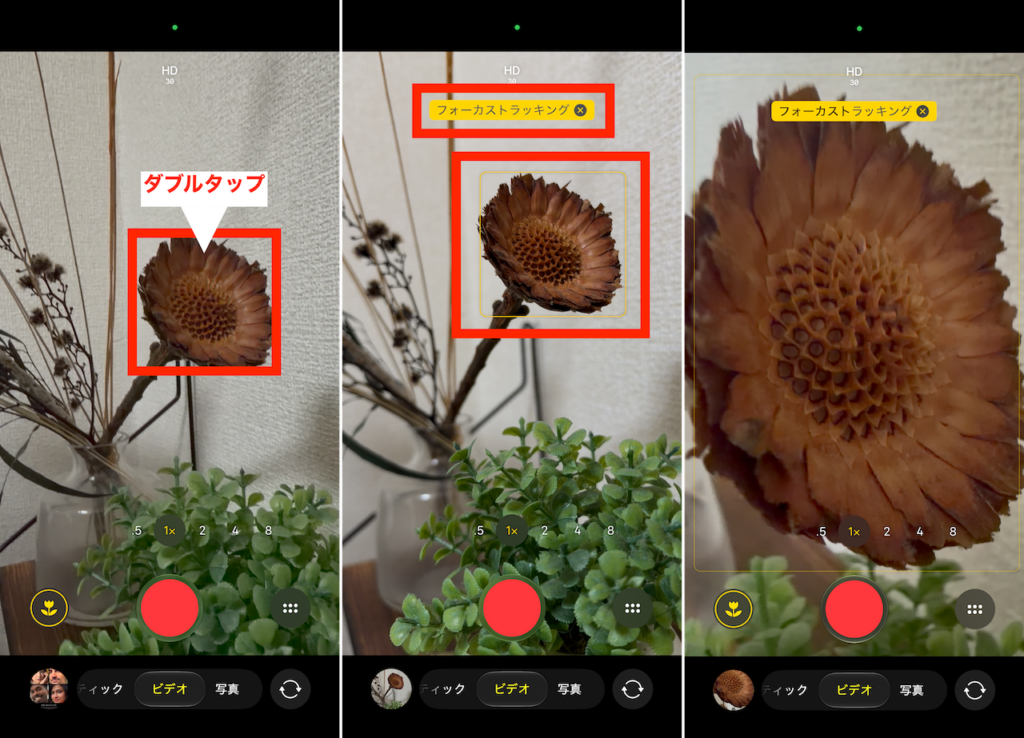
最後は、実用的な機能として、メインの被写体に対して、ピントを合わせ続ける「フォーカストラッキング」を紹介します。AIが被写体を認識して、カメラとの距離が変わってもピントを合わせ続けてくれます。そのため、被写体が一度画角から外れてしまっても、再度画面内に被写体が現れたときにすぐにピントを合わせてくれます。
静止画でシャッターチャンスを狙うときにはもちろん、動画を撮影する際にも大活躍する機能です。
使い方は、至ってシンプル。カメラアプリのプレビュー画面で、目的の被写体をダブルタップするだけです。
そのほかにも、iPhone 18 Proでは、通常動画撮影後に「シネマティックモード」を適用することができたり、撮影した写真が改変されていないことを証明できる「リファレンスモード」での撮影が行えたりすることがトピック。撮影のハードルは高いですが、「4K・ドルビービジョンHDRでのタイムラプス」を撮影できることも魅力的です。
どれも本稿で紹介した項目と比べると利用頻度は下がるかもしれませんが、購入検討時や購入後に機能を確認する際には、ぜひチェックしておきましょう。
【Amazon】Fav-Log今売れ・注目アイテム
![[オン] スニーカー Cloud 6 ウィメンズ Black | Black 23.5cm](https://m.media-amazon.com/images/I/31u3Vgd0S2L._SL160_.jpg)

![[ルートート] トートバッグ レディース スヌーピー エコバッグ スカーフ柄 バンダナ柄 おしゃれ 大人 おとな 肩掛け 軽量 ギフト IP.タブロー50.ピーナッツ-1L 8525](https://m.media-amazon.com/images/I/51gKDSu-M9L._SL160_.jpg)
![[アルトローズ] ブラック ボディバッグ レディース ショルダー バッグ 斜め掛け 斜めがけ 2WAY 大容量 かわいい 大人 人気 ブランド 通勤 通学 軽量 お洒落 シンプル 無地 かわいい 女性 810097-01](https://m.media-amazon.com/images/I/31z9eAaoPKL._SL160_.jpg)
![[THE NORTH FACE] [ザノースフェイス] BC Standard Tote Mini ブラック](https://m.media-amazon.com/images/I/31wUapTsb3L._SL160_.jpg)