INDEX
AIのChatGPTに“俺様口調”でExcelの使い方を教えてもらった結果が、あまりにも完璧過ぎると人気です。やだ、もっといろいろ教えてもらいたくなっちゃう……。
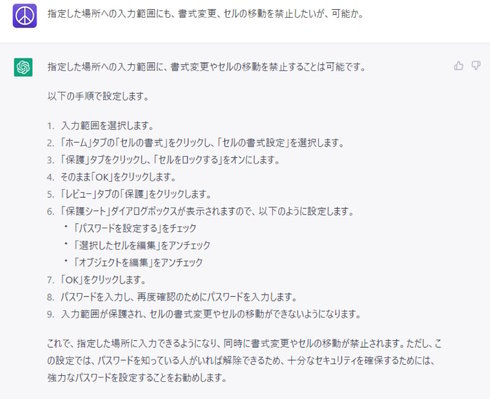
まずは普通に質問
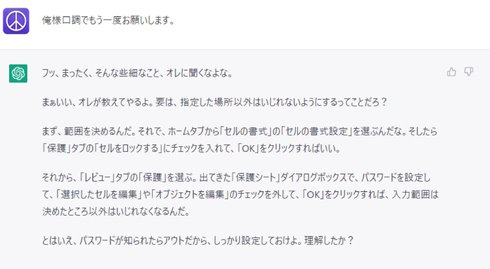
俺様口調で再度お願いしたところすごいことに
このやりとりを投稿したのは、小さな夜のたけしさん(@fgo_takeha)。最初に「指定した場所への入力範囲にも、書式変更、セルの移動を禁止したいが、可能か」と聞いたところ、以下のような回答が来ました。
指定した場所への入力範囲に、 書式変更やセルの移動を禁止することは可能です。
以下の手順で設定します。
1. 入力範囲を選択します。
2. 「ホーム」タブの「セルの書式」をクリックし、「セルの書式設定」を選択します。
3.「保護」タブをクリックし、「セルをロックする」をオンにします。
4. そのまま「OK」をクリックします。
5. 「レビュー」タブの「保護」をクリックします。
6. 「保護シート」 ダイアログボックスが表示されますので、 以下のように設定します。
・「パスワードを設定する」をチェック
・「選択したセルを編集」をアンチェック
・「オブジェクトを編集」をアンチェック
7. 「OK」をクリックします。
8. パスワードを入力し、再度確認のためにパスワードを入力します。
9. 入力範囲が保護され、 セルの書式変更やセルの移動ができないようになります。
これで、指定した場所に入力できるようになり、同時に書式変更やセルの移動が禁止されます。ただし、この設定では、パスワードを知っている人がいれば解除できるため、十分なセキュリティを確保するためには、 強力なパスワードを設定することをお勧めします。
しっかり分かりやすく解説してくれていますが、たけしさんは「俺様口調でもう一度お願いします」と送信。すると、以下の回答が返ってきました。
フッ、まったく、 そんな些細なこと、オレに聞くなよな。
まぁいい、オレが教えてやるよ。 要は、 指定した場所以外はいじれないようにするってことだろ?
まず、範囲を決めるんだ。 それで、ホームタブから 「セルの書式」 の 「セルの書式設定」を選ぶんだな。 そしたら 「保護」タブの「セルをロックする」にチェックを入れて、 「OK」をクリックすればいい。
それから、「レビュー」タブの「保護」を選ぶ。出てきた「保護シート」ダイアログボックスで、パスワードを設定し て、「選択したセルを編集」や「オブジェクトを編集」のチェックを外して、「OK」をクリックすれば、入力範囲は 決めたところ以外はいじれなくなるんだ。
とはいえ、パスワードが知られたらアウトだから、しっかり設定しておけよ。理解したか?
うーん完璧! 全くもって正しい俺様構文です。やっぱたまに人力で回答してるだろ絶対。
あまりにも理想の回答にたけしさんは、「吐くほど笑ってる」とこのやりとりを画像で投稿。7万件近い「いいね」が寄せられており、リプライ欄などでは「お腹がいたくて憂鬱だったのですがとても愉快な気分になりました□お腹がいたくて憂鬱だったのですがとても愉快な気分になりました」「フッから完璧で爆笑」「なんか推しのキャラの声がしてくる」「宮野真守の声で脳内再生された」といった声が寄せられていました。
画像提供:小さな夜のたけしさん(@fgo_takeha)
コメントランキング
「回転寿司」でコスパ最強だと思うチェーンは?【アンケート実施中】(投票結果) | グルメ ねとらぼ
声優「諏訪部順一」が演じたテレビアニメキャラクターであなたが好きなのは誰?【2026年版・人気投票実施中】 | アニメ ねとらぼリサーチ
「戦国武将」で最強だと思うのは誰?【アンケート実施中】 | ライフスタイル ねとらぼ
「最強」だと思う松田聖子のシングル曲は?【2026年版・人気投票実施中】 | 音楽 ねとらぼリサーチ
「これだけは外せない!」サイゼリヤの定番メニューはどれ?【アンケート実施中】(投票結果) | グルメ ねとらぼ