INDEX
画像編集ソフトを使って、手書きのスライムを超ハイクオリティーに仕上げる工程がYouTubeで紹介されました。動画は記事執筆時点で1万6000回以上再生され、「すんご」「キラキラした透け感がグッときます」などの声が寄せられています。
動画はYouTubeチャンネル「専門学校講師のイラレさん / iraresan」に投稿されたもの。同チャンネルでは、投稿者さんが「誰でも楽しく学べる」を信条に、イラストレーターの使い方などを発信しています。
今回の動画は、ドラクエのスライムを手書きのイラストから100倍うまく仕上げるまでの全工程をまとめたものです。初心者でもできるという手順を早速見てみましょう。
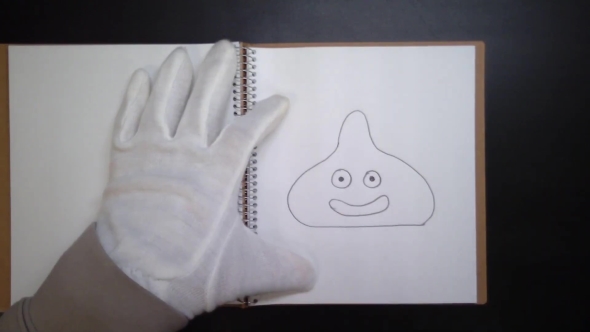
1.手書きでスライムのイラストを下書きする
まずはノートなどにスライムのイラストを簡単に手書きします。描き終わったらイラストをPCに送ります。
2.イラストレーターで清書する
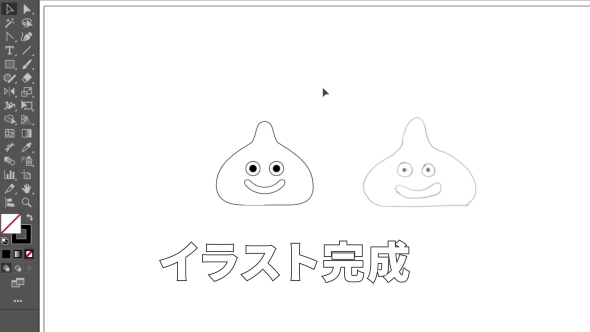
次に、「Adobe Illustrator(アドビ イラストレーター)」(以下、イラストレーター)を使ってスライムのイラストを清書します。ペンツールでスライムの輪郭を右半分だけ描いたら、反転させて左半分の輪郭をつくります。スライムの顔も描き、全体のバランスを整えたらイラストの完成です。
3.輪郭をリアルにする
完成したイラストは、スライムの顔をいったん横に分けて、まずは輪郭をリアルにしていきます。やり方は、輪郭の左半分を削除して右半分を選択し、「効果」→「3Dとマテリアル」→「回転体」を選び、スライムに色をつけるだけ。これでパスから3Dを作成できます。どの角度から見てもスライムの形になってる!
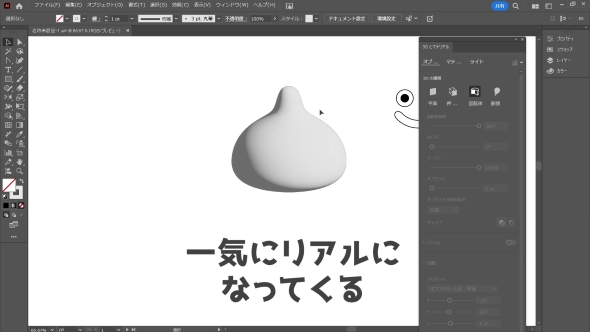
輪郭を画像として書き出したら、次は画像生成AIの「Adobe Firefly」に移動します。
4.“スライムの素”をつくる
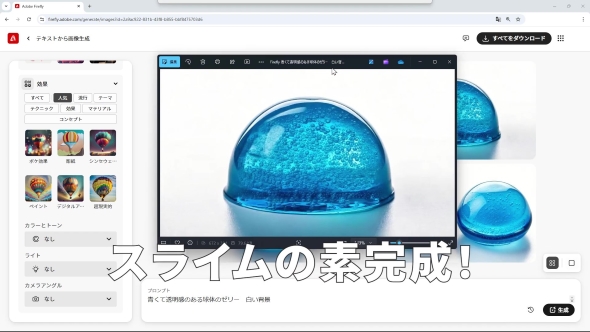
「Adobe Firefly」では、プロンプト欄に生成したい画像のイメージを入力します。今回は「青くて透明感のある球体のゼリー 白い背景」と入力しました。
すると、イメージに近い画像が複数出てきます。その中から最もイメージに合う画像をダウンロードします。これで“スライムの素”が完成しました!
5.イラストとスライムの素を合体させる
続いて、イラストとスライムの素を合体させます。「Adobe Firefly」にイラストとスライムの素をそれぞれアップロードして生成すると、リアルなスライムにかなり近づきました!
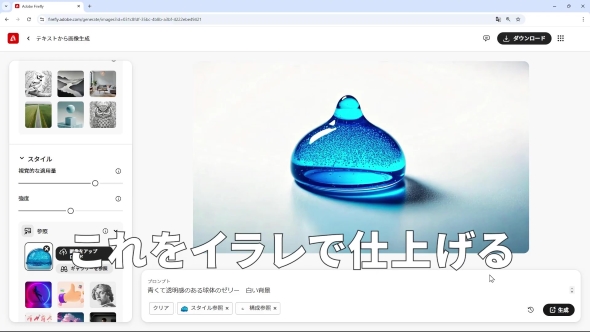
スライムの画像をダウンロードしたら、再びイラストレーターへ移動して最後の仕上げをします。
6.顔をリアルにする
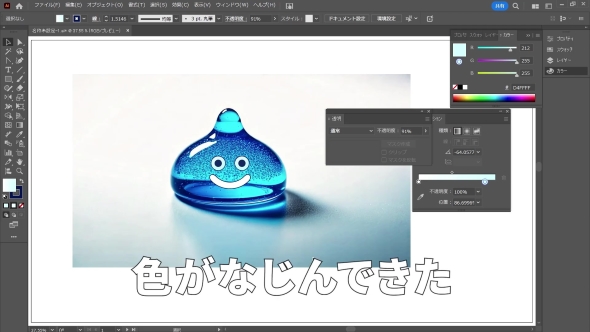
ここでは、はじめにつくった顔をスライムの画像につけていきます。そのままつけると少し違和感があるため、目と口をよりなじみのよい色に変更しました。すると……。
7.超リアルなスライムが完成!
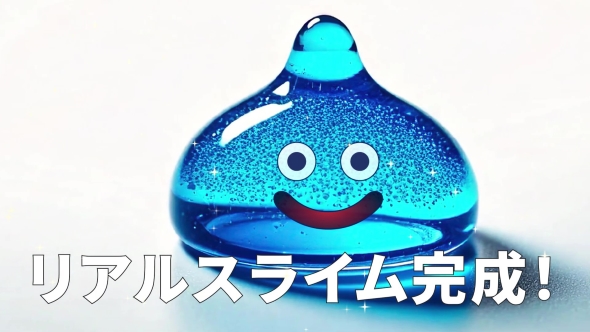
ついに超リアルなスライムが完成! スライムの立体感や、青くてぷるんとしたゼリー状の物体、かわいらしい顔が見事に再現されています。手書きの単純なイラストが、ここまでうまく仕上がるとは驚きです!
なお、イラストレーターと「Adobe Firefly」の詳しい使い方は、動画内で初心者にも分かりやすく解説されています。
「めちゃめちゃ参考になります!」と反響
動画には「キラキラした透け感がグッときますね! 共有ありがとうございます!」「めちゃめちゃ参考になります!」「やってみたいと思います」などの声が寄せられています。
投稿者さんは、この他にもYouTubeやブログ「専門学校講師のイラレさん」、Xアカウント(@iraresan)で、デザイナーを目指す人やセンスを磨きたい人に役立つ情報を発信中です。
コメントランキング
「回転寿司」でコスパ最強だと思うチェーンは?【アンケート実施中】(投票結果) | グルメ ねとらぼ
「戦国武将」で最強だと思うのは誰?【アンケート実施中】(投票結果) | ライフスタイル ねとらぼ
「最強」だと思う松田聖子のシングル曲は?【2026年版・人気投票実施中】(投票結果) | 音楽 ねとらぼリサーチ
「これだけは外せない!」サイゼリヤの定番メニューはどれ?【アンケート実施中】(投票結果) | グルメ ねとらぼ
NHK「朝ドラ」であなたが一番好きな作品は?【アンケート実施中】(投票結果) | ドラマ ねとらぼ