自分の指の長さに合っている“入力速度最速”なコントローラーを自作する動画が、YouTubeに投稿されました。この動画の再生数は、記事執筆時点で6万回を超えています。
ピッタリなアケコンを求めて
投稿者は、音楽やゲーム実況など幅広いジャンルで活動しているハニワ(@haniwa_yukkuri)さん。対戦格闘ゲームを楽しむために、レバーレスアーケードコントローラー(以下、アケコン)を購入しました。
同商品はその名の通りレバーはなく、全てボタンでキャラクターを操作するコントローラーです。しかし、現在使用しているアケコンは既製品であるため、各ボタンの距離がハニワさん自身の手と完全にはマッチしていない気がするとのこと。そこで今回、自分にピッタリなアケコンを作っていきます。
まずは所有しているアケコンをプリンターでスキャン。図形としてボタン部分を切り抜いたら、図面に起こして各ボタンの距離を測定します。この数値を基準にして自分の手に合うようボタンの位置を調整。合わせて元のアケコンには搭載されていないボタンも増設しました。
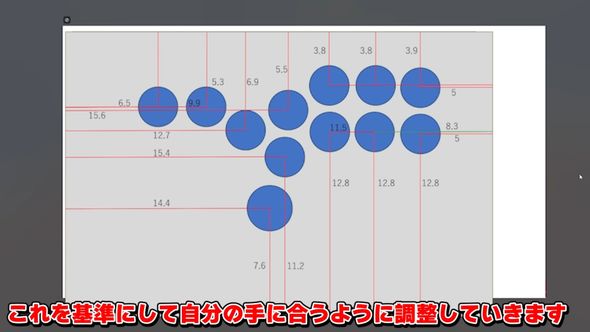
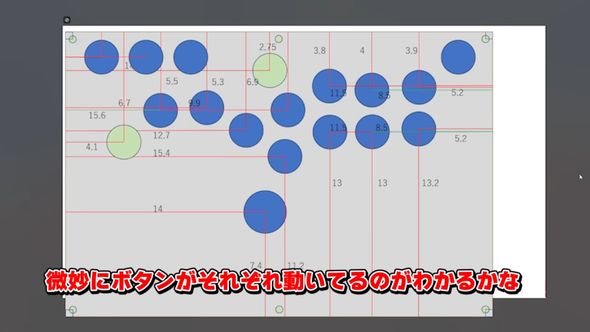
この設計図を元に、オーダーメイドでアクリル製品を作ってくれるWebサービスに発注。数日後に届いたボタンの台座と基板を支える土台は、注文通りの仕上がりとなっていました。
今回の主役登場
アクリル製の台座に組み込むのは、パンクワークショップから販売されているボタン「PWS Blaze」。搭載されているオムロン製のスイッチはストロークが非常に短く、反応速度がとても速いという特徴を有しています。同製品が組み込まれているアケコンの価格は5万円もするそうで、「このボタンを使いたかったがためアケコンを自作したと言っても過言ではない」と説明しています。
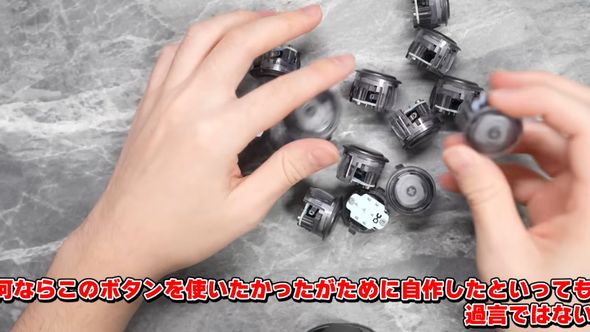
PWS Blazeは、そのままの状態だとアクリル台座に入らないため全てのボタンから基板を一度撤去。台座にはめ込んだら再び取り付けます。次は基板から出ている端子に圧着ケーブルを接続。ボタン1つに対して2本のケーブルを差し込みます。
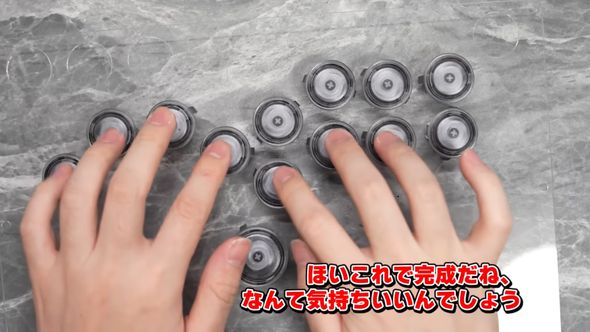
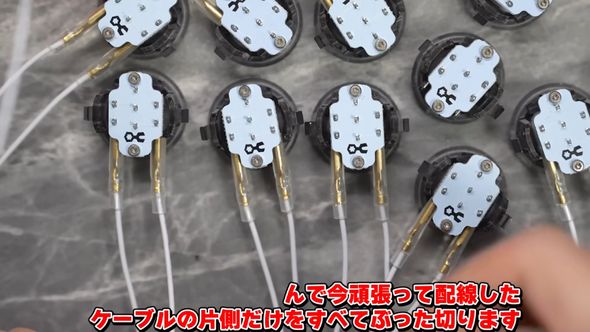
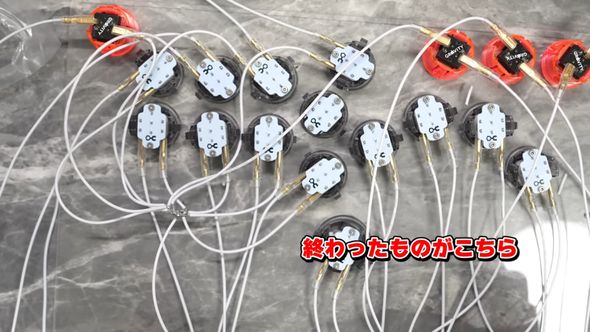
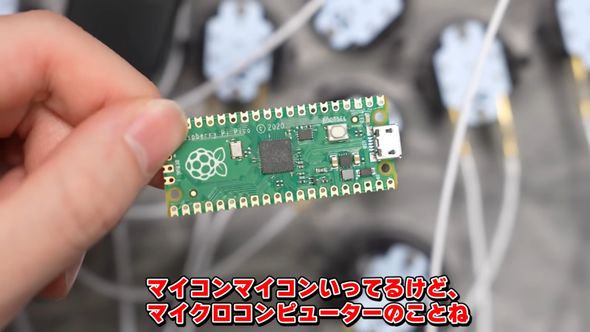
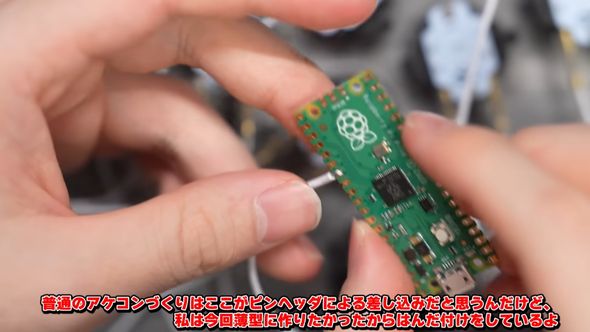
各ボタンにつないだ2本の内、片方のケーブルを切断してハンダで1つに束ねたら、電子工作で使われるマイクロコンピュータ「Raspberry Pi Pico」の出番です。接続先を間違えないよう注意しつつ、各ボタンのケーブルをRaspberry Pi Picoのピンに全てハンダ付け。これでコントローラーのメイン部分は完成です。
自作アケコンの使用感
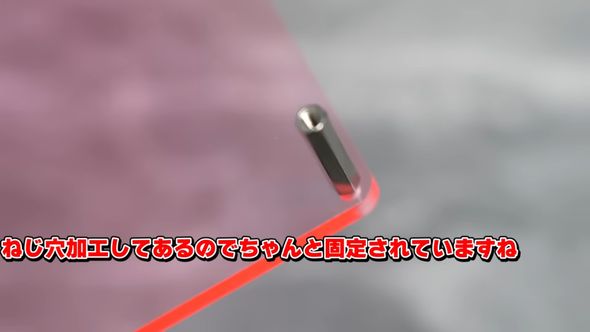
仕上げは、メイン部分とアクリル製土台の固定です。土台側に設けた6つのネジ穴へスペーサーを差し込み、上からメイン基板をかぶせてネジをセット。ついに自作アーケードコントローラーが出来上がりました!
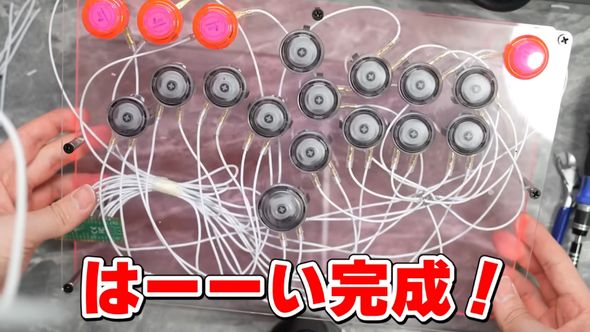
早速使ってみると、設計通り手の長さにピッタリで操作は非常に快適。カチカチと音がするため「ボタンを押せている」ことがよく分かり、ストロークが短いので連打しやすいそうです。中でもハニワさんが特に気に入っているのは入力の早さ。複雑なコマンド入力をしても最速で応答してくれるため、キャラクターの必殺技をとても早く出せるようになりました。
コメント欄には、「とうとう、コントローラーも自作するようになったのか!! これが、進化というやつかっ!?!?」「行動力すんげぇ……」「自作アケコンいいよな〜」「自分の手に合うアケコン作っちゃおうになるハニワさんスゴすぎる」など驚きの声が多数寄せられています。
この他にも同チャンネルでは、ベースアンプを自作する動画や、スティックが壊れたPS4のコントローラーを修理する様子なども公開されています。
コメントランキング
【NHK紅白】第76回NHK紅白歌合戦で「よかった」と思うアーティストは?【人気投票実施中】 | 音楽 ねとらぼリサーチ
エヴァ、銀河鉄道999、【推しの子】…… あなたが一番好きな「アニソン」は?【アンケート実施中】 | アニメ ねとらぼ
「回転寿司」でコスパ最強だと思うチェーンは?【アンケート実施中】(投票結果) | グルメ ねとらぼ
「戦国武将」で最強だと思うのは誰?【アンケート実施中】(投票結果) | ライフスタイル ねとらぼ
「最強」だと思う松田聖子のシングル曲は?【2026年版・人気投票実施中】(投票結果) | 音楽 ねとらぼリサーチ