INDEX
日進月歩で発展を続けるITの世界。「WebブラウザといえばInternet Explorer」だった時代は過ぎ去り、今では「PCを購入しネットに接続したら、まずはお気に入りのWebブラウザをダウンロードする」という人は珍しくないはず。でも、こんな疑問を抱いたことがある人もけっこういるのではないでしょうか?
「Windows 10に標準搭載されているけど、Microsoft Edgeってどれくらい使えるんだろうか?」
今回は、そんな疑問を日本マイクロソフトの製品担当者に直接ぶつけてみました。Microsoft Edgeを選ぶメリットって何なんです?
Windows 10のユーザーなら必ず見ているMicrosoft Edgeのロゴ
本企画は上下2本構成となっています
“タブを開き過ぎちゃったときのあるある”を解消
―― 「OSはWindowsだけどEdgeを使ったことがない」「どんな機能があるのかよく知らない」という人もいると思うのですが、同ブラウザの“使えるところ”は?
利用できる機能については「Microsoft Edge のヒント」というWebページで紹介しているのですが、今回は“私が日々Edgeを使っていて便利だと思う機能”に絞ってお伝えしたいと思います。地味なものもありますが、知っていると作業がかなり楽になるはずです。
例えば、調べ物などをしていると、タブを開き過ぎてしまうことがありますよね。
―― ネットユーザーなら“あるある”でしょうね。
タブが多過ぎて「あのページ、どれだっけ?」となったときは「各タブに表示されているWebページをサムネイル表示する機能」が役立つと思います。画面上部のバーにある「タブ プレビューを表示」というボタンから使えます。タブをカチカチ1つ1つ確認していたら、手が滑ってうっかり閉じちゃった……のようなミスがありません。


バーが縦に伸びて、サムネイルが表示
また、「開き過ぎちゃったからページをいったん閉じるけど、またあとで見直したい」というときには、Edgeの画面上部のバーに「表示中のタブを保存して閉じる」「保存して閉じたタブ」というボタン。
―― 何ができるんですか?
「表示中のタブを保存して閉じる」を押すとタブが全て閉じるのですが、「1時間前に閉じたタブ」「2日前に閉じたタブ」のような形でまとめて保存されていて、「保存して閉じたタブ」ボタンから復元できます。

初見だと、どういう機能なのかちょっと戸惑いそうな「表示中のタブを保存して閉じる」
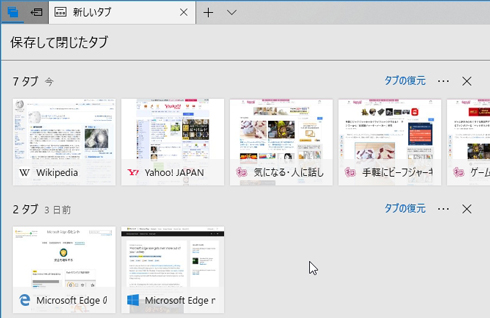
「あとで見る」が、複数のタブでまとめて行えるようなイメージでしょうか
2〜3日くらい前だったら「あのとき、こんな調べ物してたな」と思い出して作業の続きができるのではないか、と。
過去に閲覧したページは履歴からも探せますが、目当てのページを見つけるのがなかなか大変だったりするんですよね。かといって、開いたタブをいちいちブックマークしておくのも面倒ですし。
「地図に道順を描き込む」をWebブラウザ上で完結させる
仕事などで使い勝手が良さそうなところでいうと、Webページ上にペンで書き込みを行う「Webノート」機能でしょうか。
―― ページへの書き込みは、リリースされた2015年にもEdge特有の機能として紹介されていましたね。
使い方はいろいろありますが、特に手間が省けると思うのは「地図を使って、目的地までの道順を教えたいとき」。ブラウザ上で地図を表示し、通る道に「ペン」機能で色を塗って保存、共有すればEdge上で作業が完結します。
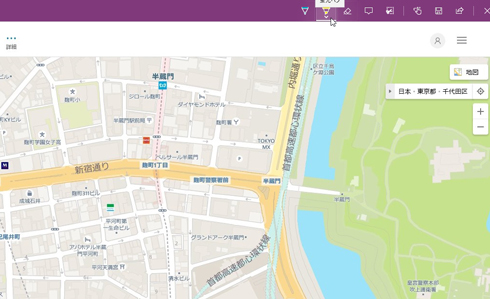
地図サイトを開いて、「ノートの追加」から描き込みできる状態に(画像は「bing」より)
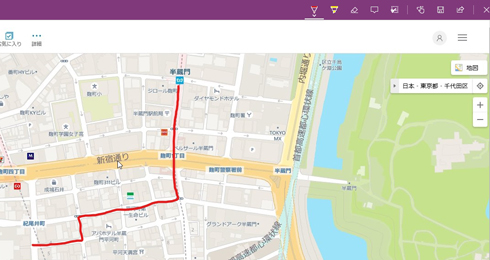
今回は背景が透ける「蛍光ペン」ではなく、「ボールペン」を使用
こういうやり方を知らないと「ブラウザ上で地図を表示する→スクリーンショットを撮る→パワポなどに貼り付ける→通る道に色を塗る」といった具合に何ステップも掛かってしまったりするんですよね。ソフトをいくつか使う必要があるので、作業が複雑になりますし。
「Webノート」は、ネットで調べ物をして、それをそのまま資料に使うようなときに便利な機能だと思います。そういう作業をよくするビジネスパーソンの方は多いと思うのですが……知られていないことが多くて、けっこうビックリされますね。
めっちゃ地味だけど「PDFの資料が読みやすくなる」機能
私が日々Edgeを使ってきたなかで、地味だけど便利だなあと感じているのは「PDFファイルのページを左右に並べて表示する」機能です。
―― 確かに地味ですね。
でも、PDFファイルの長文を読むときには、これがけっこう良いんですよ。先に紹介した「Webノート」機能で書き込みもできますし、全画面表示にすると「書き込みしやすい電子書籍」のような感じで読み進められます。Acrobat ReaderがなくてもPDFがそのまま開けて、表示を変えたり、回転させたりできるのは“当たり前に便利”な機能だと思います。
「Web上の資料が読みやすくなる」機能
ブログ記事などをローカルに保存しておきたいとき、「文章を全てコピー → Wordにペースト」のようなやり方を使っている人もいると思うのですが、Windows 10には「Microsoft Print to PDF」という仮想プリンターがついていて、印刷機能を持つ全てのアプリでPDFファイルが作れます。
Edgeではこの仮想プリンターを使うことでWebページがPDF化できるのですが、ヘッダーの文字などが重複してしまったりして画面が崩れてしまうことがあって。この際に利用できるのが「AIでユーザーが読みやすいようにレイアウトを調整する」という独自機能で、「印刷をすっきり」という選択項目をオンにすると有効化します。
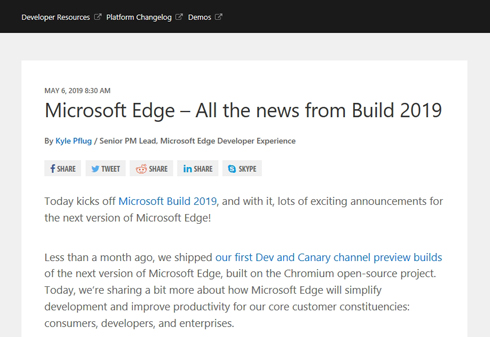
Windows Blogsの記事を使用した例
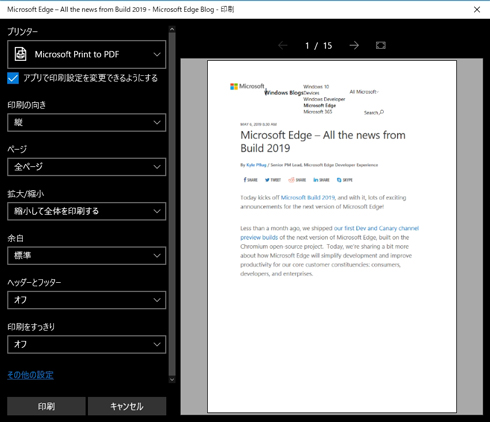
ちょっとややこしいですが、「印刷」からPDF化してダウンロードできます
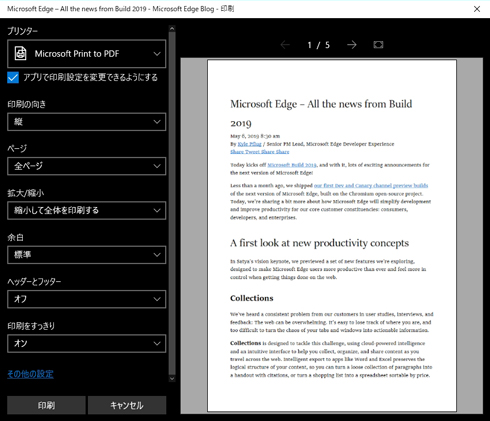
「印刷をすっきり」を押すとデザインの崩れなどが修正され、ドキュメント風に
―― Webサイトというか、ドキュメントっぽい見た目になりますね。
これなら、Web上の情報を社内資料として使うときなどにもキレイに印刷できます。「仕事などで、Web上に掲載されている長い文章を読まないといけない」という場合は、先に紹介したPDFを読みやすくする方法との合わせ技にするのが良いと思います。
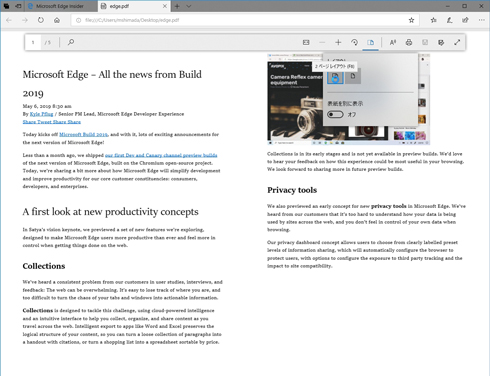
単純に考えると、PDFを左右に並べて表示できると、1画面内の情報量が2倍に。やや地味な機能ですが、「あると便利」というよりは「慣れると使えないときに不便さを覚える機能」かもしれません
コメントランキング
声優「諏訪部順一」が演じたテレビアニメキャラクターであなたが好きなのは誰?【2026年版・人気投票実施中】(投票結果) | アニメ ねとらぼリサーチ
「最強」だと思う松田聖子のシングル曲は?【2026年版・人気投票実施中】(投票結果) | 音楽 ねとらぼリサーチ
アパホテル、東横イン、ルートイン…… あなたが好きな「ビジネスホテル」は?【アンケート実施中】(投票結果) | ライフスタイル ねとらぼ
「戦国武将」で最強だと思うのは誰?【アンケート実施中】 | ライフスタイル ねとらぼ
「これだけは外せない!」サイゼリヤの定番メニューはどれ?【アンケート実施中】(投票結果) | グルメ ねとらぼ